Perawatan Software dan Hardawre Pada PC/Laptop
KATA PENGANTAR
Puji syukur saya panjatkan ke hadirat Tuhan Yang Maha Esa, karena dengan pertolonganNya saya dapat menyelesaiakan Makalah yang berjudul ‘Perawatan Perangkat Software dan Hardware’. Meskipun banyak rintangan dan hambatan yang kami alami dalam proses pengerjaannya, tapi saya berhasil menyelesaikannya dengan baik.
Tak lupa kami mengucapkan terimakasih kepada Bapak/Ibu Guru pembimbing yang telah membantu saya dalam mengerjakan proyek makalah ini. Saya juga mengucapkan terimakasih kepada teman-teman XI.TKJ 4 yang juga sudah memberi kontribusi baik langsung maupun tidak langsung dalam pembuatan makalah ini
Tentunya ada hal-hal yang ingin kami berikan kepada masyarakat dari hasil makalah ini. Karena itu saya berharap semoga makalah ini dapat menjadi sesuatu yang berguna bagi kita bersama dan mampu kita kembangkan materi perawatan perangkat hardware dan software ini di tempat magang dan bahkan di lingkup sekolah.
Pada bagian akhir, kami akan mengulas tentang berbagai masukan dan pendapat dari orang-orang yang ahli di bidangnya, karena itu kami harapkan hal ini juga dapat berguna bagi kita bersama.
Semoga makalah yang kami buat ini dapat membuat kita mencapai kehidupan yang lebih baik lagi.
Singaraja, 20 Maret 2016
Penyusun
DAFTAR ISI
BAB I
PENDAHULUAN
Latar Belakang
Perawatan computer adalah hal yang harus paling di perhatikan bagi pengguna computer, karena hal itu sangat berpengaruh. Apabila computer terawat dengan baik dan sering di lakukan maka computer tidak akan cepat rusak, tetapi apabila pengguna mengabaikan perawatan computer maka computer akan mudah rusak.Perawatan computer minimal di lakukan satu minggu sekali, tetapi akan lebih baik lagi apabila di lakukan setiap sudah di pakai. Perawatan computer di bagi menjadi dua bagian, yaitu:Perawatan secara hardware, dan Perawatan secara software
Perawatan secara hardware adalah merawat komponen-komponen computer, seperti motherboard, harddisk, cd room, dll.Perawatan secara software adalah merawat software-software yang ada di dalam computer, seperti , secaning computer dengan anti virus, mendefrag harddisk, membuang sampah-sampah sisa penginstalan, dll.
Rumusan Masalah
- Sebutkan alat-alat yang diperlukan untuk melakukan perawatan hardware PC/Laptop!
- Sebutkan langkah-langkah perawatan perangkat lunak/software pada PC/Laptop!
- Sebutkan langkah-langkah perawatan perangkat keras/hardware pada PC/Laptop!
Tujuan
- Untuk memudahkan pembaca dalam melakukan perawatan hardware PC/Laptop.
- Untuk memudahkan pembaca dalam melakukan perawatan software PC/Laptop.
Manfaat
- Pembaca dapat menerapkan perawatan hardware dalam kehidupan sehari-hari.
- Pembaca dapat menerapkan perawatan software dalam kehidupan sehari-hari.
BAB II
PEMBAHASAN
Alat-alat yang digunakan untuk melakukan perawatan hardware
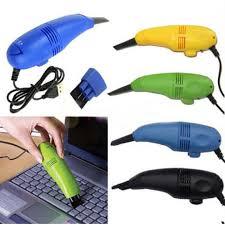
- Penyedot debu mini
Penyedot Debu mini hampir sama dengan Kuas Yang Digunakan Untuk Menghilangkan Debu, Namun Penyedot Debu Lebih Mudah Dan Lebih Bersih. Pada ujung Penyedot debu mini Dilengkapi dengan sikat dengan ukuran sikat yang beragam dimaksudkan untuk menyesuaikan luas sempit'a sudut" pada komponen alat ini sangat tepat digunakan untuk membersihkan rangkaian di Mainboard dan di sudut" Casing Komputer.
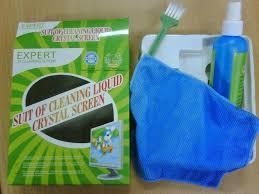
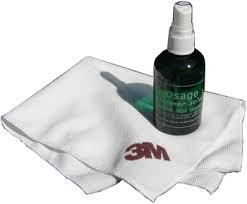
- Kain kering dan cairan pembersih
Kain kering Atau Tisu Digunakan Untuk Membersihkan Kotoran cair yang mungkin akibat softdrink,tinta atau air hujan yang masih segar atau belum mengering kotoran cair sangan bahaya jika tidak segera dibersihkan karena jenis kotoran ini dapat menghantarkan arus sehingga dapat mengakibatkan hubunga pendek atau kerusakan fatal pada komponen Pc. Sedangkan Cairan Pembersih digunakan Untuk Membersihkan Noda atau kotoran cairan yang sudah mengering Seperti percikan dari tinta printer.
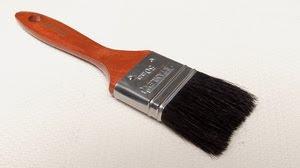
- Kuas
Kuas merupakan Peralatan yang digunakan untuk membersihkan debu atau serangga-serangga selain itu kuas juga digunakan untuk Membersihkan debu-debu Yang menutup pada ventilasi Casing, Kuas dapat digunakan Untuk Membersihkan Motherboard Dari sirip Heatsink Pada Processor
- Disk Cleaner
Disk Cleaner digunakan Untuk membersihkan Head disk Drive Dari pengaruh debu atau kotoran yang menempel pada head ploppy drive. Disk Cleaner Terdiri dari Cairan Pembersih dan Ploppy Disk yang Piringanya Diganti dengan kertas Tisu
- CD Cleaner
Cd Cleaner Prinsip Kerjanya Sama Dengan Disk Cleaner Yaitu Menggosok Bagian Yang berdebu / Kotoran dengan cairan Pembersih dengan memanfaatkan Putaran. Perbedaan Disk Cleaner Dengan Cd Cleaner Hanya terletak Pada Bentuknya Yaitu Pada Cd Cleaner Menggunakan Sikat Kecil Atau Sirip Yang dipasang Pada Disk.
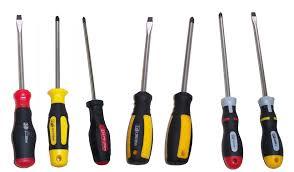
- Obeng
Obeng Merupakan Peralatan Penting Bagi Para Teknisi Komputer Karena Dengan Alat Inilah Teknisi Mampu membuka dan melepas komponen dalam Pc
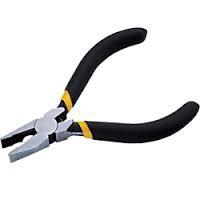
- Tang
Jenis Tang dalam Keperluan Teknisi dalam Melakukan Perawatan Pc Adalah Tang Cucut Dan tang kombinasi, Tang cucut banyak digunakan untuk Memegang kepala skrup atau jumper yang kecil, sedangkan untuk tang kombinasi digunakan untuk memotong kabel dan keperluan lainya.
2.2 Langkah-langkah perawatan hardware PC/Laptop
- Mouse
- Jauhkan mouse anda dari benda cair yang mudah jatuh Cara yang pertama ini mungkin ada keterkaitan dengan kebiasaan anda. Bagi kebanyakan orang yang senang online mungkin tidak asing lagi dengan hal ini. Biasanya bila orang yang senang online selalu tidak luput dari makanan ringan ataupun minuman seperti snack, gorengan, teh, kopi, mie rebus, dll. Bila anda termasuk orang yang mempunyai kebiasaan seperti itu, maka mulai saat ini jangan biasakan meletakkan benda-benda cair di dekat laptop atau mouse anda. Karena jika benda cair itu tumpah maka akan membuat alat alat elektronik anda menjadi bermasalah.
- Pastikan tangan anda kering sebelum memegang mouse. Bila tangan anda sedang basah, alangkah baiknya terlebih dahulu anda keringkan sebelum anda memegang mouse. Hal ini dimaksudkan agar mouse tidak terkena rembesan air pada tangan anda.pada saat anda memegang mouse.
Saat anda mengklik mouse, usahakan jangan terlalu kasar Kebiasaan inilah yang paling sering merusak mouse.Hal seperti ini kerap terjadi ketika seseorang sedang marah atau kesal terhadap koneksi yang lambat atau komputer berat, biasanya kerap mengklik mouse dengan kasar atau bahkan membanting mouse. Bila anda menginginkan mouse anda tahan lama dan awet, jangan pernah lakukan hal seperti itu.
- Gunakanlah mouse pad Sebaiknya anda selalu menggunakan alas untuk mouse (Mouse pad) saat anda bekerja, hal ini dimaksudkan agar mouse anda selalu terjaga kebersihannya. Bila anda menggunakan mouse optik, usahakan jangan menggunakan alas yang mengkilap.
- Gunakan Joystick ketika bermain game Bila anda senang bermain game, sebaiknya anda membeli joystick untuk bermain. Jangan anda gunakan mouse untuk bermain, karena mouse fungsinya bukanlah untuk bermain game. Dengan begitu anda tidak perlu menggunakan mouse untuk bermain game, bila anda menggunakan mouse maka akan merusak mouse anda.
- Perhatikan Kebersihan Optik Mouse Anda Sebaiknya anda rutin membersihkan optic mouse anda. Anda dapat membersihkan tiap 1 bulan sekali atau 2 bulan sekali dengan menggunakan alcohol atau cutton bud.
- Pastikanlah kabel mouse anda aman Selalu cek dan perhatikanlah mouse anda. Jangan sampai kabel mouse anda tidak terjepit meja komputer.
- Keyboard
- Seminggu sekali bersihkan keyboard dan tombol-tombolnya dari debu menggunakan kuas atau penyedot debu, saya sih biasanya suka menjemurnya juga barang beberapa menit setelah dibersihkan, supaya kuman-kumannya mati, soalnya katanya keyboard ini merupakan salah satu tempat favorit kuman-kuman berkumpul.
- Casing
- Tempatkan casing komputer dan monitor komputer di sebuah meja yang kokoh alias tidak bergoyang-goyang.
- Usahakan agar ruangan tempat kalian menyimpan komputer bebas dari debu atau selalu dalam keadaan bersih, karena casing komputer memiliki beberapa fan atau kipas yang berfungsi untuk menyedot udara segar dari luar, yang tentunya otomatis debu-debu halus pun ikut tersedot jika ruangannya kotor.
- Sekitar 6 bulan sekali atau 1 tahun sekali, buka casing komputer dan bersihkan semua komponen-komponennya dari debu menggunakan penyedot debu atau bisa juga menggunakan kuas halus, terutama debu-debu yang menumpuk di dalam fan dan heatsink.
- HeatSing
- Power Supply
- Matherboard
- Prosesor
- Pastikan sebelum membuka hardisk,ruangan stril dari debu
- Persiapkan alat dan bahan yang diperlukan seperti kuas,penyedot debu,obeng,dll
- Cek dan pastikan kondisi pheriferal semua dalam kondisi baik dan benar keadaannya
- Lepaskan heat sink fan dan prosesor dari tempatnya
- Bersihkan heatsink meenggunakan penyedot debu
- Bersihkan fan dari debu dan ingat jangan sampai kipas fan ikut berputar
- Bersihkan atas prosesor dari debu dan kotoran
- Pasang kembali prosesor dan olesakan thempral paste (pasta) pada prosesor
- Pasang kembali heatsink seperti semula lalu cek sudah PC kalian
- RAM
- Jangan terlalu sering membongkar pasang beberapa komponen seperti RAM dan video card, kedua komponen ini berdasarkan pengalaman saya sering bermasalah jika terlalu sering dibongkar pasang, suka tidak ter-detect pada saat komputer dinyalakan, mungkin slotnya jadi longgar atau lempengan-lempengan tembaganya terkikis karena keseringan dibongkar pasang.
- Hal pertama yang harus dilakukan dalam membersihkan RAM adalah mengeluarkannya dari PC anda yang sebelumnya sudah tidak terhubung dengan aliran listrik. Kemudian siapkan kuas lembut dan kertas. Bagian pertama yang harus anda bersihkan adalah benkRAM atau tempat melekatnya memori. Bersihkan dengan menggunakan kuas. Untuk RAM yang tidak terbaca atau hanya dapat dibaca sebagian saja bisa menggunakan penghapus pensil. Pada bagian tembaga yang menempel dengan motherboard sebaiknya juga dibersihkan, apalagi bila terlihat ada karat di sana. Nah, sekarang RAM anda telah bersih dan bisa dipasang kembali ke PC. Untuk mengetahui hasilnya bisa menghidupkan PC anda.
- Hardisk
- Usahakan untuk selalu melakukan backup data yang penting.
- Gunakan scandisk untuk mengecek apakah ada batsector didalam harddisk.
- selalu lakukan Defragment 2 minggu sekali agar data data didalam harddisk selalu tersusun rapi.
- Gunakan Software pihak ketiga untuk membersihkan junk file,duplikat file,dan recycle byn..anda bisa menggunakan System Cleaner
- Jangan terlalu sering mencabut dan memasang kembali harddisk kedalam CPU..karena Harddisk sangat sensitiv.jika terkena goncangan,maka data data didalam harddisk terancam hilang.
- jangan menyimpan data terlampau banyak.maksudnya jangan sampai free harddisk sampe tinggal beberapa kylobyte..tapi berilah ruang sedikit agar harddisk tidak terlalu sesak setidaknya sisakan sekitar 20 MB..apabila anda menggunakan OS Windows biasanya akan muncul warning jika harddisk kita terlampau penuh.
- uninstall program program yang tidak berguna agar tidak memberatkan harddisk
- Pakailah UPS atau Stavolt..Gunanya jika kita menggunakan UPS adalah apabila sewaktu kita sedang menggunakan komputer tiba tiba listrik padam,komputer tidak akan langsung mati.jadi kita bisa menyimpan dulu data baru dimatikan.Komputer yang tiba tiba mati tanpa di shutdown terlebih dahulu akan membuat harddisk cepat rusak.
- ventilasi yang cukup..jangan meletakkan CPU ditempat yang terlalu sesak atau sempit..karena bisa membuat udara tidak bisa keluar sehingga menyebabkan harddisk menjadi cepat panas.Jadi sebaiknya pilih CPU yang memiliki banyak kipas dan tempatkan ditempat yang agak luas..
- Monitor
- Seminggu sekali membersihkan layar monitor agar selalu terlihat kinclong dan sedap dipandang mata.
- Siapkan perlengkapan bersih-bersih, yaitu kain halus/ tissue, kuas, sikat lembut dan cairan pembersih.
- Pastikan komputer dalam keadaan mati dan putuskan setiap daya yang tersambung ke aliran listrik. Lepas kabel power supply dan koneksi ke CPU, kabel koneksi USB, Ethernet dan kabel lainnya.
- Proses pengelapan dengan kain halus atau tissue dilakukan secara perlahan dan dengan gerakan searah agar tidak terjadi goresan halus dipermukaannya.
- Jangan meletakkan monitor dekat dengan barang-barang elektronik yang memiliki kecenderungan menghasilkan medan elektromagnetik yang besar seperti televisi, speaker, tape dan lainnya karena akan menghasilkan gelombang elektromagnetik yang menggangu tampilan layar monitor itu sendiri.
- Jangan meletakkan monitor terpapar sinar matahari langsung.
- Bagian pinggir monitor dapat dibersihkan dengan pembersih serbaguna (umumnya berbahan dasar silicon) namun hati-hati agar tidak sampai terkena layar monitor itu sendiri
- DVD Drive
- Printer
2.3 Langkah-langkah perawatan software PC/Laptop
- Disk Defrag
Langkah-langkahnya :
- Pertama klik start lalu ketikan “disk defragment”
- Setelah itu maka akan seperti ini...kita disuruh mencari partisi yang akan kalian defrag
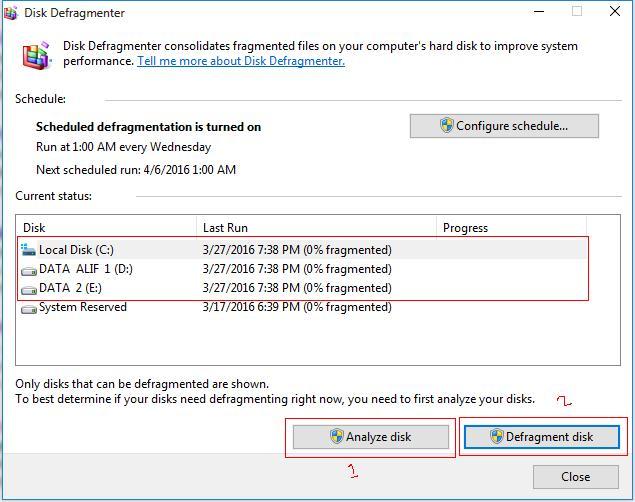
- Setelah itu kita pilih partisi C: lalu kelik defragment
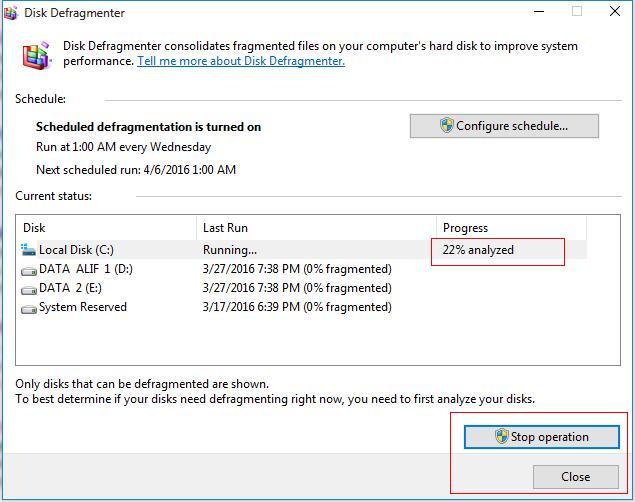
- Dan tunggu proses defrag hingga selesai
- Disk Cleanup
Langkah – langkahnya :
- Buka pada start ktikkan “disk cleanup” setelah ketemu lalu enter

- Pilih disk yang akan and bersihkan/scan
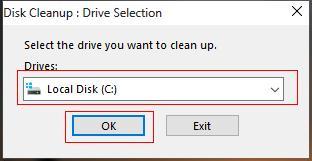
- Tunggu prosesnya

- Dan pilihlah direktori yang akan anda hapus atau tidak diperlukan lalu OK
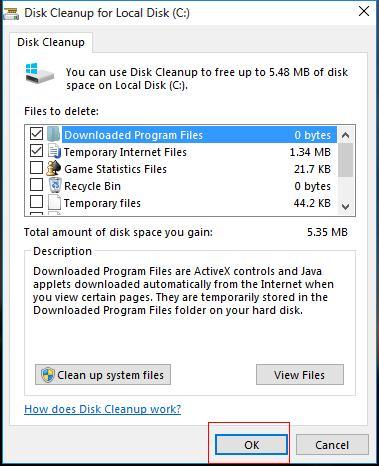
- Jika ada intruksi atau perintah pilih delete file

- Dan terakhir tunggu hingga proses selesai
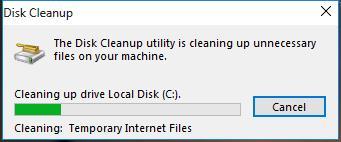
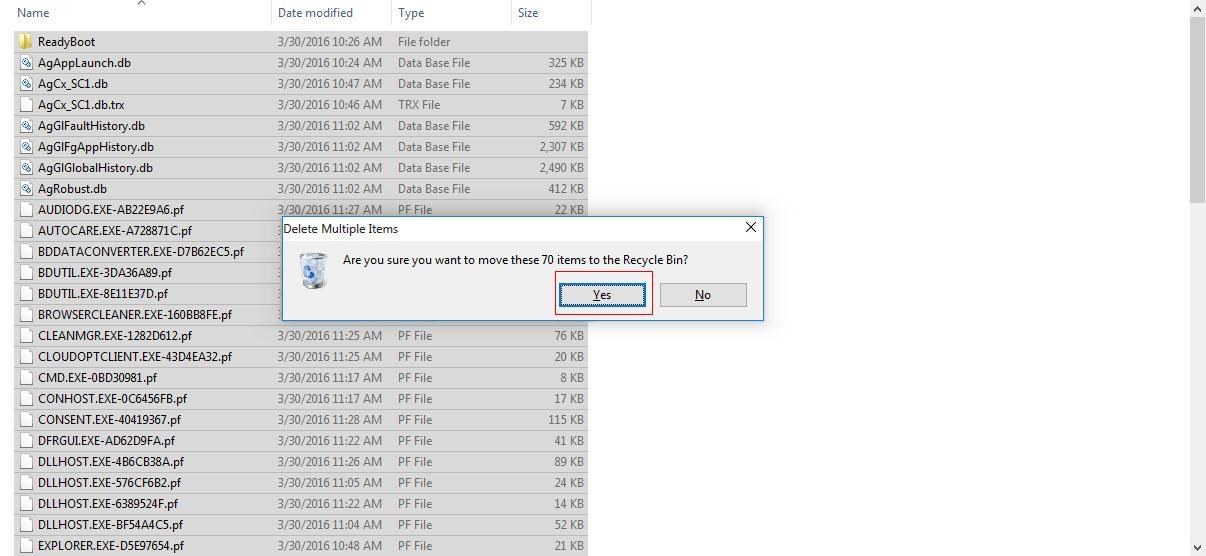
- Menghapus temp dan prefetch
Langkah-langkahnya:
- Pertama bukalah my computer lalu buka partisi c:
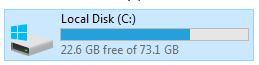
- Setelah itu pilih windows
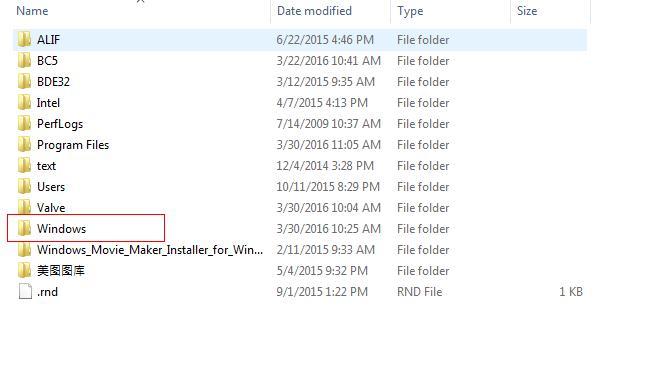
- Lalu pilih folder prefech itu merupakan sampah dari sytem

- Jika ada intruksi pilih continue
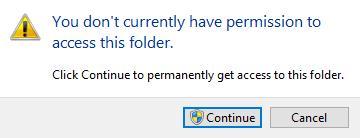
- Setelah itu deletelah file pada folder itu
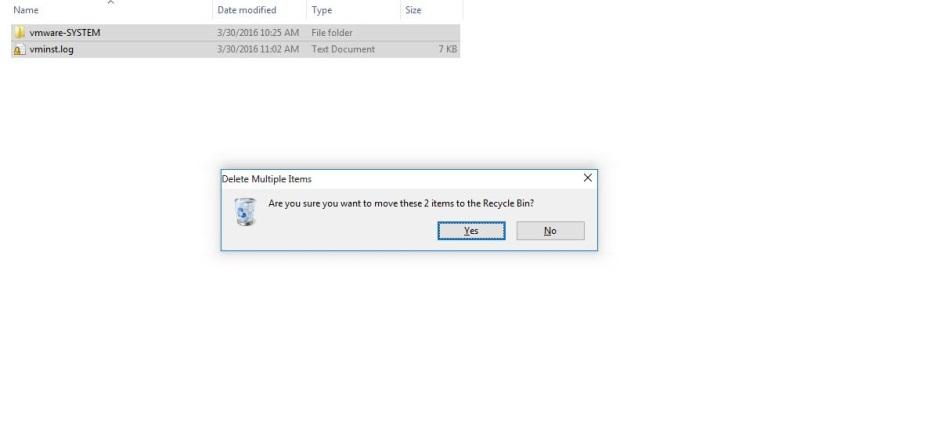
- Terkhir masih pada folder windows pilih temp

- Lalu hapuslah file pada folder temp
BAB III
PENUTUP
3.1Kesimpulan
Jangan terlalu banyak program yang dijalankan pada saat computer mulai bekerja. Jangan pernah mencabut peripheral dari komputer jika komputer dalam keadaan menyala.
UPS mencegah komputer dari kerusakan yang disebabkan tegangan berlebih/berkurang. Pada saat listrik mati berarti komputer dimatikan tidak sesuai prosedur .
Secara berkala bersihkan bagian komputer dari debu yang melekat dengan menggunakan kuas cat, lap halus dan alat penyemprot udara.
Hidup matikan komputer sesuai prosedur. Jangan sekali-sekali langsung mencabut kabel listrik komputer pada saat komputer sedang beroperasi, syarat ini juga mutlak berlaku untuk komputer ”hang” sekalipun. Tindakan ini sangat berbahaya bagi kestabilan Power Suply komputer.
Lakukan Scandisk dan Defragmentasi setiap sebulan sekali. Hal ini akan menjaga hard drive tetap sehat dan mencegak kerusakan.
Lakukan scan virus secara berkala.
3.2 Saran
∙ Lakukanlah perawatan komputer secara berkala.
∙ Usahakan minimal satu hari harus ada mengoperasikan komputer.

No comments:
Post a Comment