PEMBAHASAN UKK PAKET 1
Tutorial Konfigurasi
Tutorial Konfigurasi
- Setting IP
- Pertama,install terlebih dahulu debian 7 CLI dan Windows 7 sebagai Client
- Setelah terinstall selanjutnya,kita atur IP pada ISP dengan menggunakan IP=10.10.10.1/28 dengan nemask 255.255.255.240
- Selanjutnya buka debian 7 CLI lalu tambahkan network adapter VMnet1 pada debian sehinggan nework adapter menjadi 2 yaitu Vmnet 8 dan 1
- Setelah itu kita atur IP pada Debian dengan perintah “nano /etc/network/interfaces” lalu pada network interfaces kita atur dan tambahkan eth0 dan eth1 seperti ini
- Setelah itu kita restart dengan perintah “service networking restart”
- Untuk melihat konfigurasi IP gunakan perintah “ifconfig”
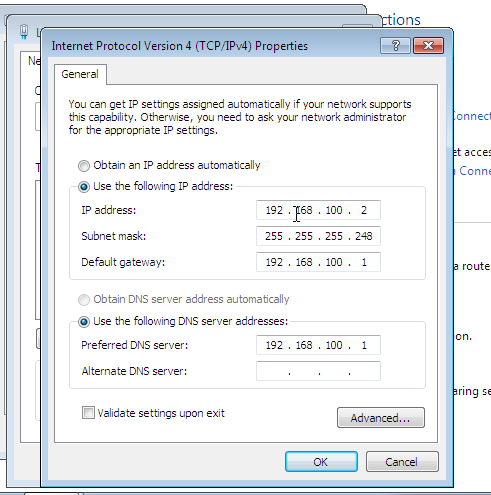
- Setelah itu kita setting IP pada windows 7 client dengan IP 192.168.100.2/28 dengan netmask 255.255.255.248 serta berisikan gateway 192.168.100.1
- Jangan lupa pada windows 7 client dihubungkan dengan network adapter Vmnet1
- Selanjutnya kita pengujian dengan perintah “PING” terlebih dahulu kita ping IP dri PC server debian dengan “ping 10.10.10.1 dan 10.10.10.2 serta ping 192.168.100.1 dan 192.168.100.2”




- Konfigurasi Routingnya
- Pertama,kita lakukan routing pada “nano /etc/rc.local” disana kita tambahkan routing ke eth0 dan eth1
- Selanjutnya setting pada “nano sysctl.conf” pada “#net.ipv4.ip_forward=1”disana kita hilangkan tanda pagar ini dikarenakan untuk menjalankan fungsi forward tersebut pada paket sysctl
- Lalu untuk menjalankan keduanya gunakan “/etc/rc.local” dan “sysctl –p” untuk membaca apakah pada sysctl sudah terbaca forwardnya
- Dan langkah terakhir maka proses pengujian PING pada client ke ISP akan berhasil ke “ping 10.10.10.1”


- Konfigurasi SSH-server
- Pertama install paket installasi ssh dengan syntax “apt-get install ssh-server”
- Untuk mengganti port pada ssh menjadi 1734 gunakan syntax ini “nano /etc/ssh/sshd_config”
- Port 22 kita ubah menjadi port 1734 seperi ini
- Langkah terakhir kita restart dengan perintah “service ssh restart” jika ok berarti konfigurasi ssh sukses
- Langkah pengujian kita gunakan aplikasi putty buka puty pada port kita ganti menjadi 1734
- Jika,berhasil masuk ke debian kita berrti ssh server sukses


- Install DNS-server
- Pertama install paket DNS dengan perintah “apt-get install bind9”
- Setelah berhasil terinstall sberikutnya kita masuk ke direktori bind dengan perintah atau syntax”cd /etc/bind” lalu enter
- Setelah itu kita buat “cp db.local db.alif” dan “cp db.127 db.192” lalu kita nano db.alif seperti pada gambar kita ubah localhost menjadi=alif.stm.web.id
- Lalu “nano db.192 “ seperti pada gambar
- Lalu kita ketikkan syntax “nano /etc/resolv.conf” lalu pada bagian kosong kita isikan maneserver dan search untuk search WebServer
- Selanjutnya kita edit lagi host dengan syntax “nano /etc/hosts”
lalu edit seperti gambar dibawah ini - Langkah berikutnya kita ketikkan perintah “nano named.conf.default-zones” lalu enter disana kita disuruh mengedit DNS yang kita buat beserta localhosts sesuai dengan direktori yang telah kita edit sebelumnya dan jangan lupa kita gunakan IP pada Nameserver
- Setelah itu kita restart DNS yang telah dikonfigurasi dengan synatax “service bind9 restart”
- Pengujian kita uji ping DNS pada client jikan “ping alif.stm.web.id” ada balasan seperti ini berarti setting DNS sukses


- Konfigurasi WebServer,PHP,dan Mysql
- Pertama,install paketnya dengan syntax”apt-get install apache2 php5 mysql-server phpmyadmin” lalu enter jika ada intruksi (y/n) kita ketik y untuk melanjutkan instalasi
- Jika berasil maka kita disuruh memasukkan password baru untuk login Sqlnya
- Lalu jika ada configurasi database kita pilih “no” untuk melanjutkan


- Pada Webserver kita pilih “apache2” lalu ok
- Setelah itu kita masuk ke direktori apache dengan syntax “cd /etc/apache2/sites-available” lalu gunakan perintah “ls” untuk membaca apakah sudah default
- Lalu ketik perintah “cp default alif” dan “nano alif” untuk mengeditnya
- Disana kita edit seperti ini
- Lalu ketikkan perintah “a2dissite default” untuk mendisable kan disite default lalu untuk menghidupkan site alif gunakn perintah “a2ensite alif” seperti ini
- Selanjutnya kita masuk direktori var/www dengan syntax “cd /var/www” lalu buat direktori www-data dengan perintah “mkdir www-data” setelah membuat direktori selanjutnya masuk direktori dengan perintah “cd /etc/www-data”
- Selanjutnya kita ketikkan perintah “nano index.html” untuk mengedit isi daripada webserver
- Selanjutnya kita edit pada php dengan syntax “nano infophp.php”
- Lalu gunakan perintak “ls”untuk memastikan konfigurasi sudah terbaca
- Langkah terakhir kita restart dengan menggunakan syntax “service apache2 restart”
- Lalu restart mysql dengan syntax “service mysql restart
- Pengujian webserver pada client kita buka internetexplorer pada link kita ketikknan “alif.stm.web.id” jika terlihat berrti settingan webserver kita sukses
- Selanjutnya kita membuat database melalui halaman “alif.web.id/phpmyadmin”lalu login root beserta password Mysqlnya
- Terlebih dahulu kita buat databasenya disana saya membuat database dengan nama tkj4
- Lalu kita pindahkan wordpress ke server melalui WinSCP
- Setelah itu kita editing nama pada wp-config-sample.php untuk editingnya kita hapus –sample untuk proses editing
- Lalu kita edit seperti ini
- Selanjutnya kita buka di browser client dengan mengetikkan “alif.stm.web.id/wp-admin/install.php” lalu install wordpressnya.
- Inilah cara untuk login ke Web WordPress yang akan kita editing
- Ini lah tempat kita untuk editing web. Wordpress
- Lalu lakukan hasil pengujian wordpress yang kita buat
- Selanjutnya,Publish WOrdPress dengan membuka post lalu add new lalu edit
- Selanjutnya kita publish
- Setelah itu buka web wordpress yang sudah kita publish tadi


- Pengujian Koneksikan internet ke Client
- Pastikan computer atau laptop anda terhubung dengan internet
- Selanjutnya kita sharing networknya
maka hasil share akan terbaca - Selanjutnya ganti IP pada Vmnet8 yang diberi IP ISP internet 192.168.137.1 diganti menjadi IP seperti ini
- Lalu uji internet pada server debian
- Lalu pada windows client kita atur IP seperti ini
- Lalu uji di CMD ping google.com dan ping 8.8.8.8
- Lalu pada internet explorer buka google jika bverhasil berarti konfigurasi sukses


No comments:
Post a Comment