Saturday, January 23, 2016

KONFIGURASI DHCP

konfigurasi DHCP

  1. Setelah di reboot dan debian tershutdown
  2. Selanjutnya klik kanan pada vmware debian tersebuat pilih power => lalu power off  => jika ada intruksi klik power off,setelah mati dioff kan debiannya maka seperti ini
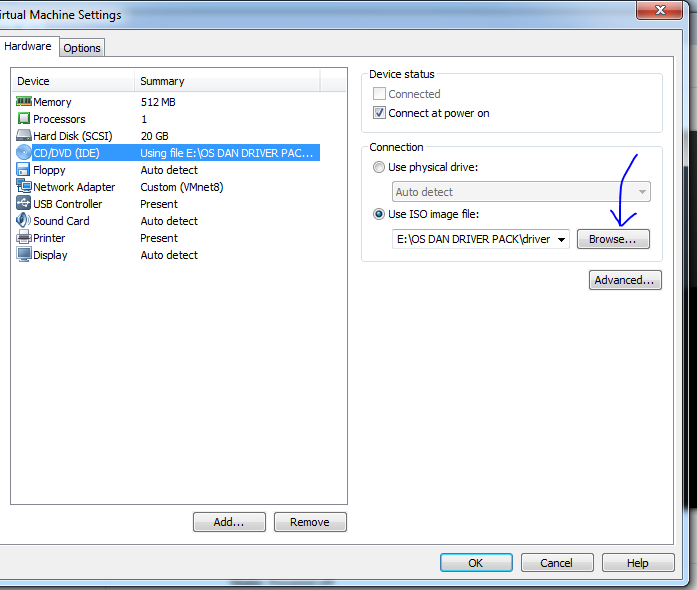
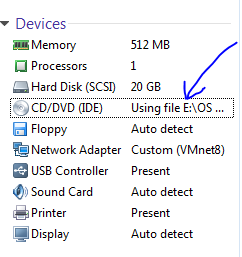
  3. Setelah itu pilih cd/dvd pada kiri menu tersebut pilih iso dhcpnya setelah itu open
E:\TUGAS + MATERI PRODUKTIF\kelas XI semester 1 dan 2\administrasi server\tugas\tugas 4\admin server\dhcp\2.PNG
E:\TUGAS + MATERI PRODUKTIF\kelas XI semester 1 dan 2\administrasi server\tugas\tugas 4\admin server\dhcp\3.PNGE:\TUGAS + MATERI PRODUKTIF\kelas XI semester 1 dan 2\administrasi server\tugas\tugas 4\admin server\dhcp\4.PNG
  1. Selanjutnya klik power on the virtual manchine
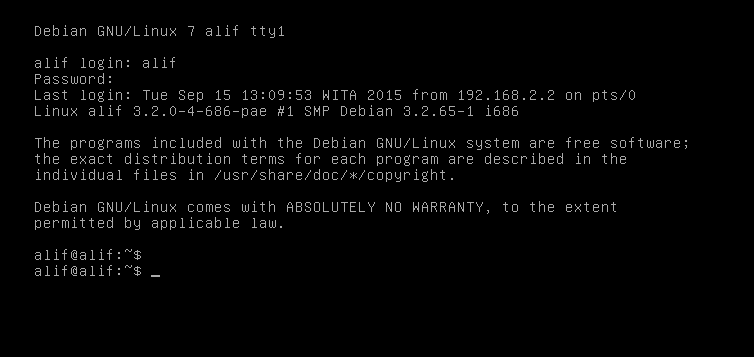
  2. Setelah itu login debian kita kembali beserta passwordnya
E:\TUGAS + MATERI PRODUKTIF\kelas XI semester 1 dan 2\administrasi server\tugas\tugas 4\admin server\dhcp\5 masuk root.PNG
  1. Selanjutnya masuk rootnya dengan cara mengetik “su”
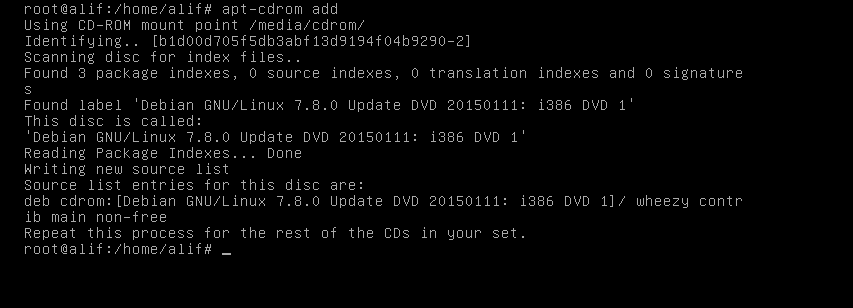
  2. Selanjutnya ketik “apt-cdrom add”lalu enter
E:\TUGAS + MATERI PRODUKTIF\kelas XI semester 1 dan 2\administrasi server\tugas\tugas 4\admin server\dhcp\6 masuk iso.PNG
  1. Selanjutnya ktik apt –get install dhcp3-server lalu enter
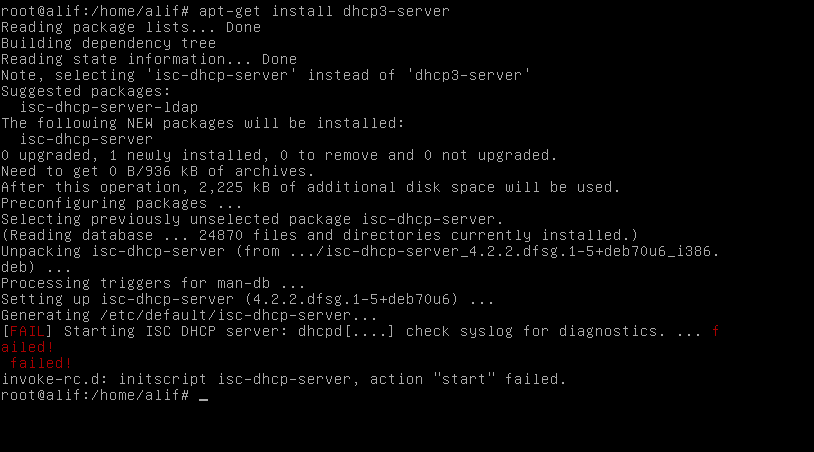
E:\TUGAS + MATERI PRODUKTIF\kelas XI semester 1 dan 2\administrasi server\tugas\tugas 4\admin server\dhcp\7.PNG
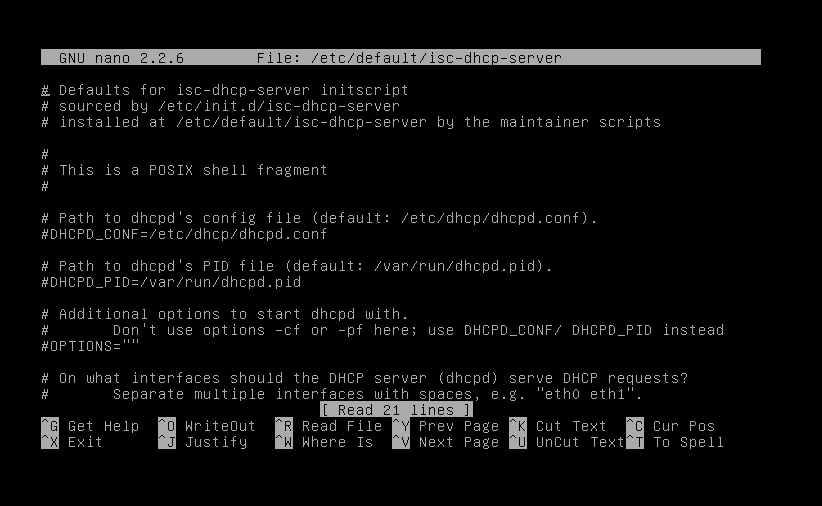
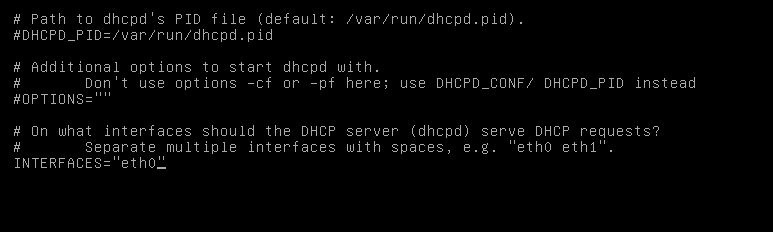
  1. Selanjutnya klik nano /etc/default/isc-dhcp-server lalu enter,jangan lupa pada interface ktilkan “eth0” lalu ctrl+o => enter => ctrl+x
E:\TUGAS + MATERI PRODUKTIF\kelas XI semester 1 dan 2\administrasi server\tugas\tugas 4\admin server\dhcp\8.PNG
E:\TUGAS + MATERI PRODUKTIF\kelas XI semester 1 dan 2\administrasi server\tugas\tugas 4\admin server\dhcp\9.PNG
E:\TUGAS + MATERI PRODUKTIF\kelas XI semester 1 dan 2\administrasi server\tugas\tugas 4\admin server\dhcp\10.PNG
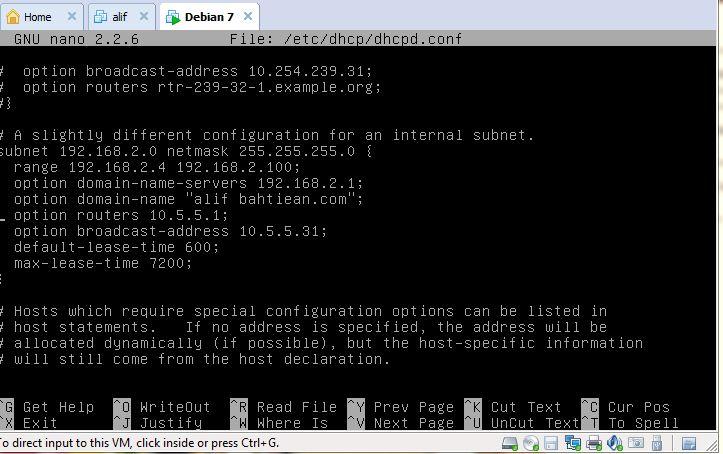
  1. Setelah itu ketik “nano /etc/dhcp/dhcpd.conf lalu enter,maks seperti ini
    E:\TUGAS + MATERI PRODUKTIF\kelas XI semester 1 dan 2\administrasi server\tugas\tugas 4\admin server\dhcp\11.PNGE:\TUGAS + MATERI PRODUKTIF\kelas XI semester 1 dan 2\administrasi server\tugas\tugas 4\admin server\dhcp\1 new.JPG
    selanjutnya ctrl+o => enter => ctrl+x
  2. Selanjutnya ketik “service isc-dhcp-server restart

E:\TUGAS + MATERI PRODUKTIF\kelas XI semester 1 dan 2\administrasi server\tugas\tugas 4\admin server\dhcp\13.PNG
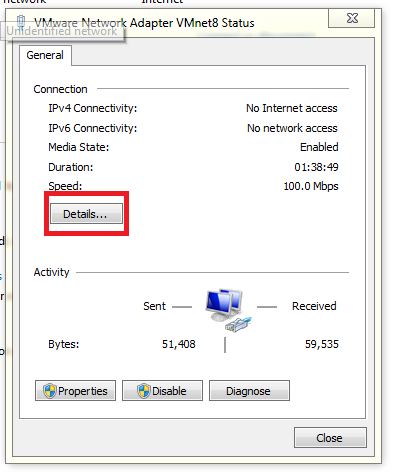
  1. Setelah itu klik kanan klik open network and sharing center lalu klik vmware 8
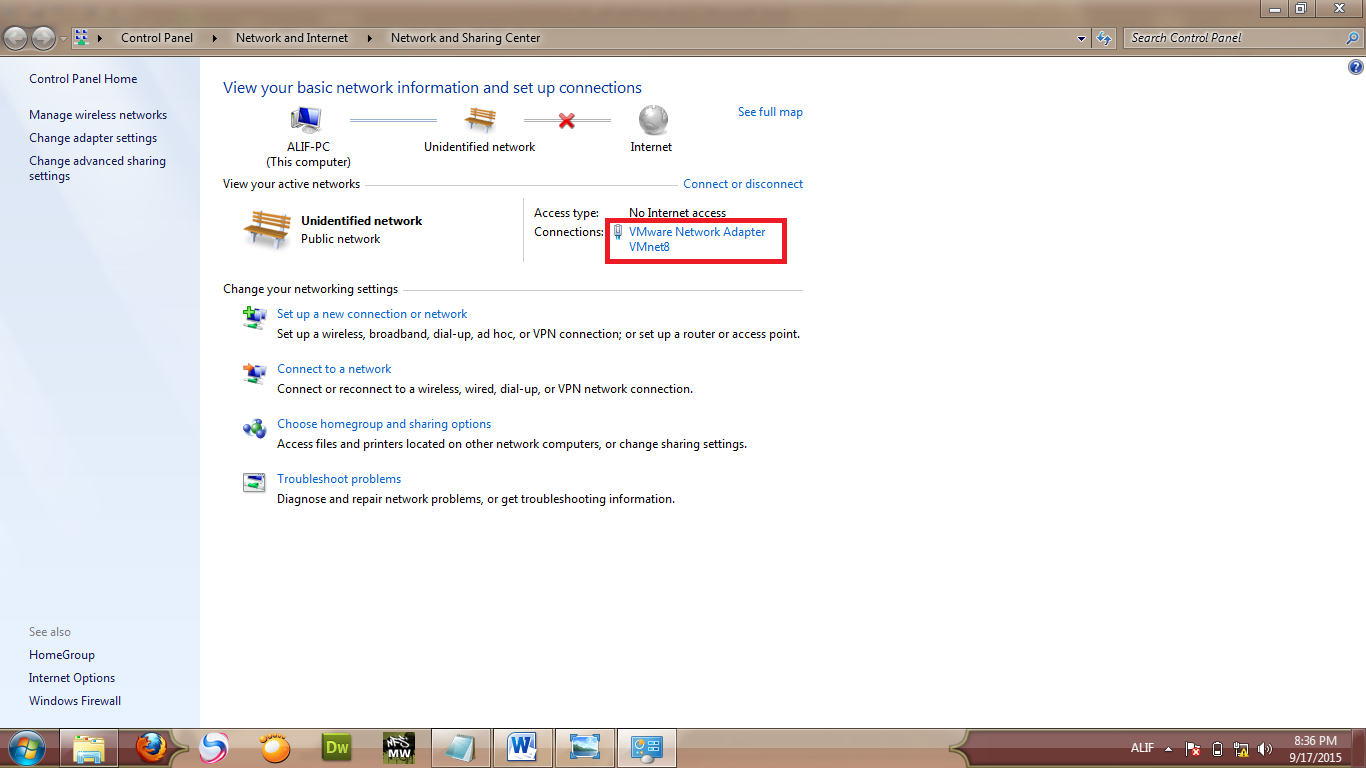
E:\TUGAS + MATERI PRODUKTIF\kelas XI semester 1 dan 2\administrasi server\tugas\tugas 4\admin server\1 lagi.png
E:\TUGAS + MATERI PRODUKTIF\kelas XI semester 1 dan 2\administrasi server\tugas\tugas 4\admin server\2.png

  1. Setelah itu detail maka ip yang tdi kita atur ada pada IPV4
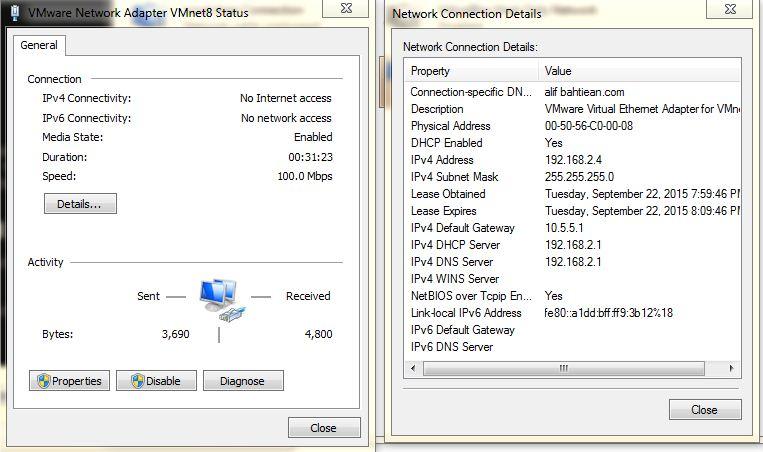
E:\TUGAS + MATERI PRODUKTIF\kelas XI semester 1 dan 2\administrasi server\tugas\tugas 4\admin server\dhcp\f.JPG

No comments:

Post a Comment