Saturday, January 23, 2016

KONFIGURASI IP DEBIAN 7

KONFIGURASI IP PADA DEBIAN
  1. Buka aplikasi vmware yang telah diinstall
C:\Users\alif\Pictures\Capture.PNG
  1. Setelah terbuka
  2. Turn on this virtual manchine
C:\Users\alif\Pictures\on.PNG
  1. Selanjutnya login debian setelah itu masuk root
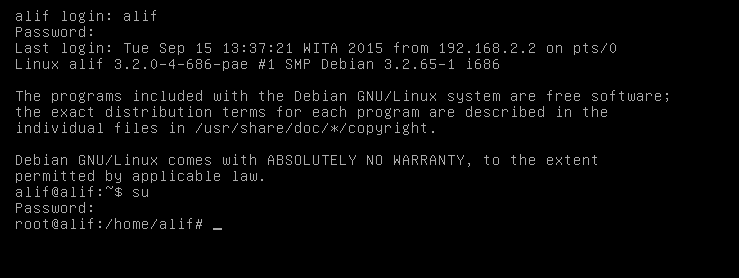
C:\Users\alif\Pictures\1.PNG
  1. Setelah itu ketik “nano /etc/network/interfaces

E:\TUGAS + MATERI PRODUKTIF\kelas XI semester 1 dan 2\administrasi server\tugas\tugas 4\admin server\ngatur ip dengan shintak.PNG


  1. Lalu enter maka akan muncul seperti ini serta atur IP sesuai intruksi “192.168.2.1”setelah konfigurasi IP selesai kiln ctrl+o lalu enter selanjutnya ctrl+x
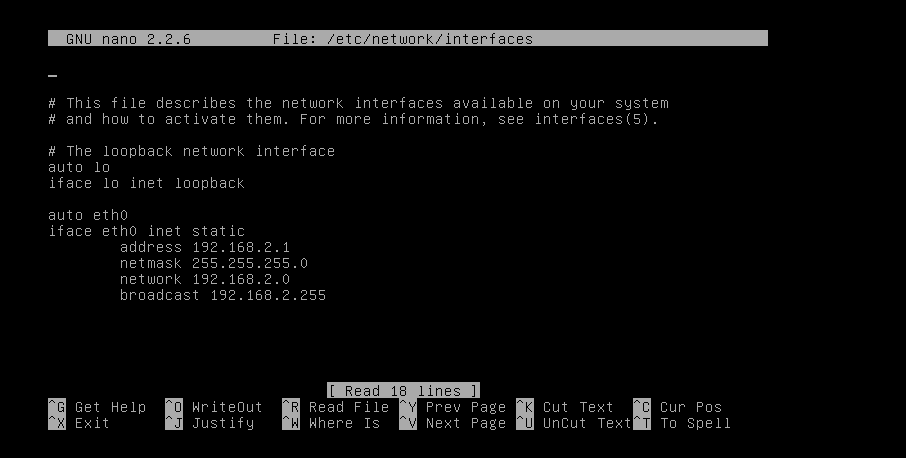
E:\TUGAS + MATERI PRODUKTIF\kelas XI semester 1 dan 2\administrasi server\tugas\tugas 4\admin server\atur IP sesuai absen.PNG
  1. Selanjutnya restart dengan ketik “service networking restart” debian terlebih dahulu

C:\Users\alif\Pictures\2.PNG
E:\TUGAS + MATERI PRODUKTIF\kelas XI semester 1 dan 2\administrasi server\tugas\tugas 4\admin server\restart.PNG
  1. Selanjutnya ketik “ifconfig”
C:\Users\alif\Pictures\ifcon.PNG


  1. Lalu enter maka akan muncul seperti ini
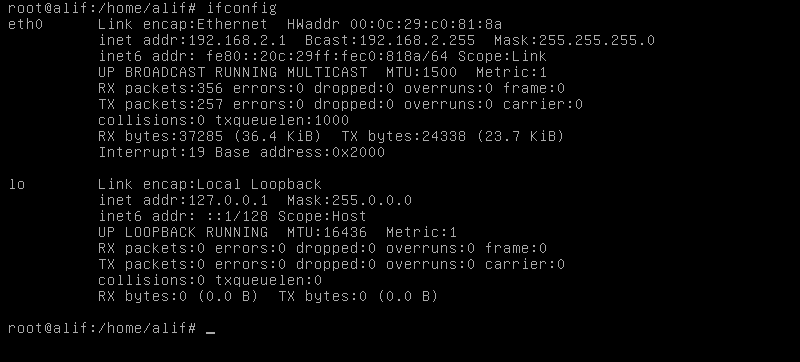
E:\TUGAS + MATERI PRODUKTIF\kelas XI semester 1 dan 2\administrasi server\tugas\tugas 4\admin server\ifconfig.PNG
  1. Setelah itu klik menu edit lalu pilih virtual network editor
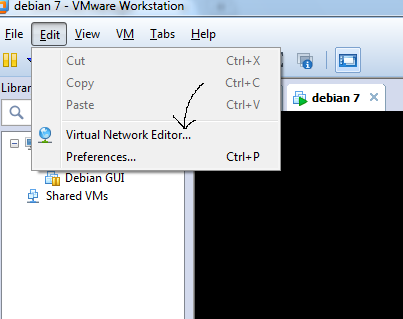
E:\TUGAS + MATERI PRODUKTIF\kelas XI semester 1 dan 2\administrasi server\tugas\tugas 4\admin server\pilih virtual.png


E:\TUGAS + MATERI PRODUKTIF\kelas XI semester 1 dan 2\administrasi server\tugas\tugas 4\admin server\tunggu bray.png
tunggu dulu
E:\TUGAS + MATERI PRODUKTIF\kelas XI semester 1 dan 2\administrasi server\tugas\tugas 4\admin server\klik OK geg.PNG
  1. selanjutnya atur NAT nya use local DHCP hilangkan centangnya
  2. selanjutnya klik menu VM lalu setting setelah muncul seperti ini
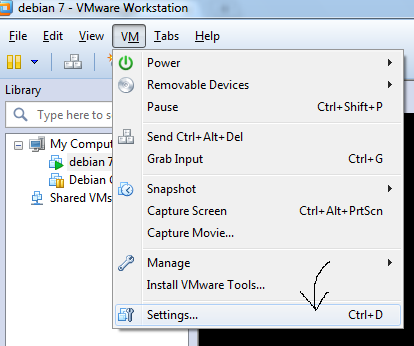
E:\TUGAS + MATERI PRODUKTIF\kelas XI semester 1 dan 2\administrasi server\tugas\tugas 4\admin server\pilih setting.png

  1. klik network adapter => pilih custom =>  pilih VMnet8 yang kita enable sebelum ngeping
E:\TUGAS + MATERI PRODUKTIF\kelas XI semester 1 dan 2\administrasi server\tugas\tugas 4\admin server\atur dulu.PNG
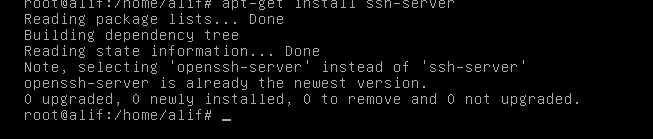
  1. Sebelumnya terlebih dahulu kita install “apt-get install shh-server”

E:\TUGAS + MATERI PRODUKTIF\kelas XI semester 1 dan 2\administrasi server\tugas\tugas 4\admin server\instal ssh server.PNG
  1. Selanjutnya atur IP pada laptop kita dengan menyeting IP“192.168.2.2”
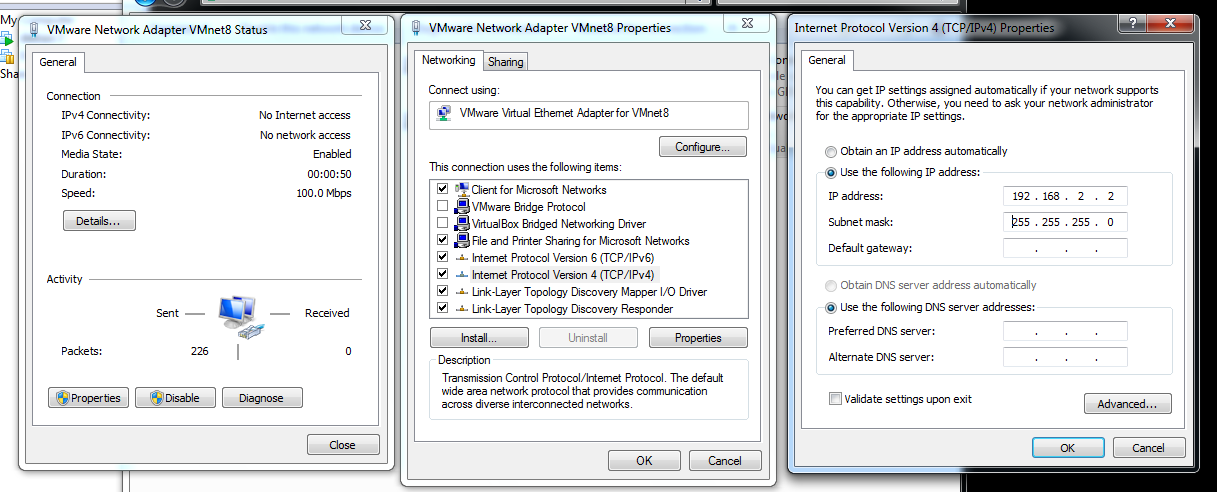
E:\TUGAS + MATERI PRODUKTIF\kelas XI semester 1 dan 2\administrasi server\tugas\tugas 4\admin server\atur ip vmware.PNG
  1. Setelah di setting IP pada laptop/pc selanjutnya coba ping pada debian 192.168.2.2 jika berhasil maka seperti ini
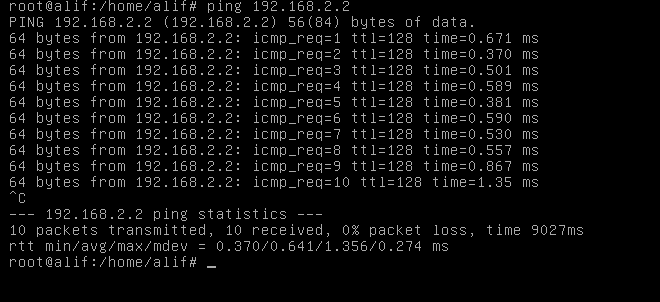
E:\TUGAS + MATERI PRODUKTIF\kelas XI semester 1 dan 2\administrasi server\tugas\tugas 4\admin server\ping ke pc kita bro.PNG


  1. Selanjutnya ping dari laptop “192.168.2.1” kalo berhasil maka seperti ini kotak dialognya
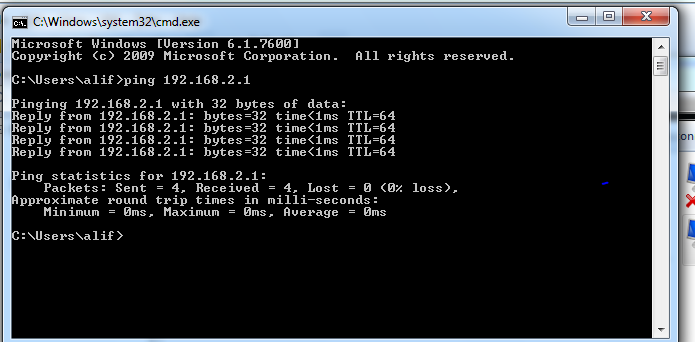
E:\TUGAS + MATERI PRODUKTIF\kelas XI semester 1 dan 2\administrasi server\tugas\tugas 4\admin server\ping ke server.PNG
  1. Selanjutnya buka aplikasi puty E:\TUGAS + MATERI PRODUKTIF\kelas XI semester 1 dan 2\administrasi server\tugas\tugas 4\admin server\buka putty.PNG


No comments:

Post a Comment