Cara Cepat Install Windows 7 untuk Semua komputer dan Laptop 15 menit :
- Install windows 7 lengkap dengan aplikasi pendukungnya seperti office, winamp, antivirus, dll. Pada proses install ini jangan menggunakan partisi yang 100Mb. Jadi Install windows 7 tanpa partisi 100Mb yang biasanya digunakan untuk bootloader. Jadi windows seven terinstall hanya pada 1 partisi saja. Karena kita akan membuat image ghost dari partisi ini.
- Setelah Windows 7 beserta kelengkapannya jadi, Hapus User Account yang Aktif.
- Hapus User Account yang aktif, caranya Klik kanan Computer di start menu => Pilih Manage => Klik Local Users and Group => Users, kemudian delete user account yang aktif, Misal USER.

- Maka akan muncul wizard seperti diatas ini, klik YES saja, dan klik YES lagi kalau muncul wizard berikutya sampai User yang aktif benar-benar terhapus.
- Jalankan SYSPREP.EXE untuk menghapus semua registry hardware yang telah terpasang di system windows. Langkah ini adalah untuk menghapus segala registry hardware yang telah terinstal dengan maksud agar windows 7 ini bisa dipasang di semua Komputer ataupun Laptop.
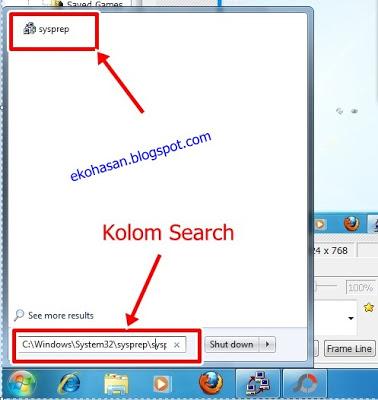
- Caranya : Klik Start Menu, ketikkan di kolom SEARCH : " C:\windows\system32\sysprep\sysprep.exe " kemudian tekan ENTER.
- Maka akan terbuka program sysprep ( System Preparation Tools) seperti gambar berikut.

- Centang Generalize, kemudian di "shutdown option" pilih Shutdown.
- Klik OK, maka proses penghapusan registry hardware pada system windows akan dimulai.
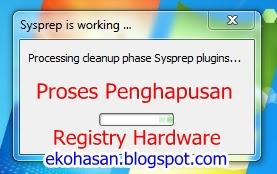
- Tunggu kira-kira 5-10 menit, maka kemudian windows akan shutdown sendiri.
- Partisi Windows 7 sudah siap kita jadikan IMAGE GHOST , dan bisa dipasang di semua jenis komputer dan laptop. Jika anda hanya ingin ganti Mainboard dan tidak ingin Install Ulang dari awal lagi, maka dengan langkah diatas, harddisk yang isinya windows 7 lama, bisa langsung dipindahkan ke Mainboard yang baru tanpa Install Ulang.
- OK Langkah selanjutnya sudah pernah saya Posting silahkan klik link di bawah ini.
- Nyalakan komputer, masuk ke BIOS dengan menekan DEL/F2/F8/F12 sesuai dengan BIOS PC Anda.
- Masuk ke Bagian Boot Sequence/Urutan Booting Pastikan media yang digunakan menempati urutan pertama booting.
- Pada menu Booting Norton Ghost, Tekan salah satu tombol pada keyboard.
- Pastikan Master terdapat pada SATA 1.
- Kemudian Ok/Enter.

Pastikan Master terdapat pada SATA 1
- Pilih menu Local -> Partition -> To Image.
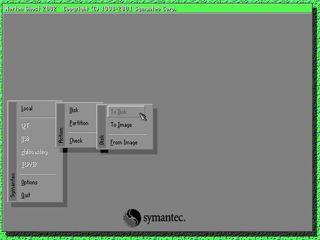
Pilih menu Local -> Partition -> To Image
- Akan terlihat jenis Hardisk, pilih sesuai dengan yang dipakai, lalu klik OK.
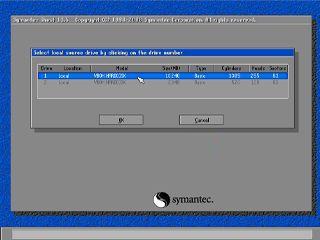
Jenis Hardisk
- Akan terlihat jumlah partisi yang ada di komputer, pilih partisi dimana windows diinstal dan biasanya dipartisi C, kemudian klik OK.
Jumlah partisi yang ada di komputer
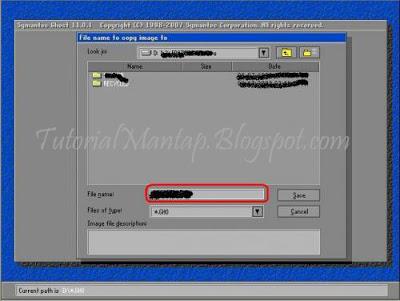
- Pilih di mana backup windows disimpan kemudian beri nama ( biasanya bisa disimpan di partisi D,E atau CD room, kemudian klik Save.
Sumber file ghost
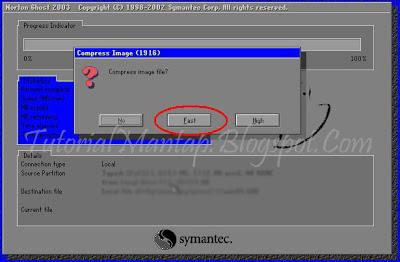
- Anda akan diberi tiga pilihan kompres file backup yang akan dilakaukan, rekomendasi pilih yang Fаѕt.
- Muncul peringatan apa benar ingin membuat beckup windows, klik saja Yes.
- Tunggu sampai proses backup windows selesai 100%.
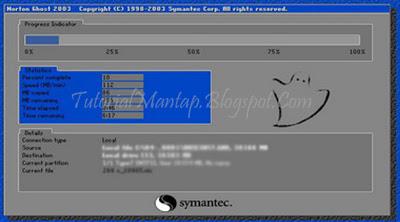
Proses backup windows
Setelah selesai Anda bisa merestore hasilnya ke beberapa komputer lain dengan waktu kurang lebih 5 menit, dan ganti driver sesuai dengan komputer tujuan.
-> Sekarang kita lanjutkan dengan Restore WIndows :
- Booting dengan USB / CD Boot Norton Ghost, jalankan Ghost.
- Pada menu Ghost pilih Local -> Partition -> Frοm Image.
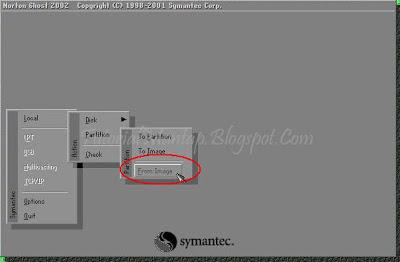
Menu Ghost
- Cari di mana Backup windows kita simpan, lalu klik Open ( untuk menggeser kursor gunakan tombol TAB pada keyboard).

File Backup windows
- Setelah terlihat sumber partisi, pilih Primary lalu OK.

Primary partition
- Pilih jenis Hardisk yang digunakan, lalu OK.
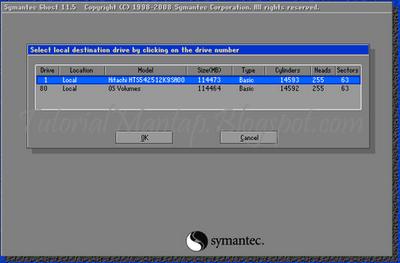
Jenis Hardisk
- Akan terlihat partisi yang akan kita timpa atau restore windows, kalau windows yang sebelumnya diinstal di partisi C maka restore yang kita lakukan harus di partisi C ( jangan salah memilih partisi karena salah memilih partisi akan membuat data hilang karena sifatnya memformat partisi dan mengembalikan restore windows ke partisi yang dipilih ) Lalu klik OK.
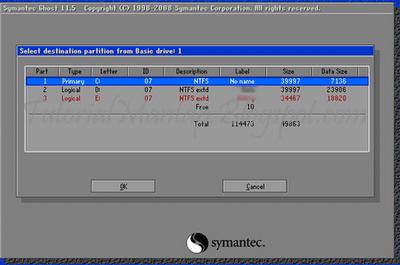
Restore windows ke partisi yang dipilih
- Muncul pemberitahuan apakan kita benar ingin melakukan restore windows, kalau sudah yakin pilih OK.
Konfirmasi
- Biarkan proses berjalan sampai 100% setelah selesai restart komputer dan cabut USB / CD Boot Norton Ghost biar booting windows seperti biasa.

No comments:
Post a Comment