Seperti yang telah kita ketahui, banyaknya alat konektivitas jaringan kini semakin berkembang. Dan salah satu cara membuat suatu jaringan yang sederhana adalah dengan menggunakan kabel LAN RJ-45 Cross dan tentunya 2 PC. Hal ini bertujuan untuk mempermudah pekerjaan mengirim/menerima file data sehingga waktu yang digunakan lebih efisien. Artikel ini berisikan tutorial bagaimana cara melakukan sharing printer pada Windows 7 melalui media kabel LAN.
Hal yang perlu dipersiapkan antara lain :
- Kabel LAN RJ-45 berjenis Cross
- 2 buah Leptop/Komputer
- 1 Driver printer (jika belum terinstall)
- 1 Perangkat lengkap printer (kabel power, USB, dll)
- Hubungkan terlebih dahulu kabel LAN ke port LAN yang terdapat pada PC
- Tunggu hingga menyerupai gambar dibawah ini
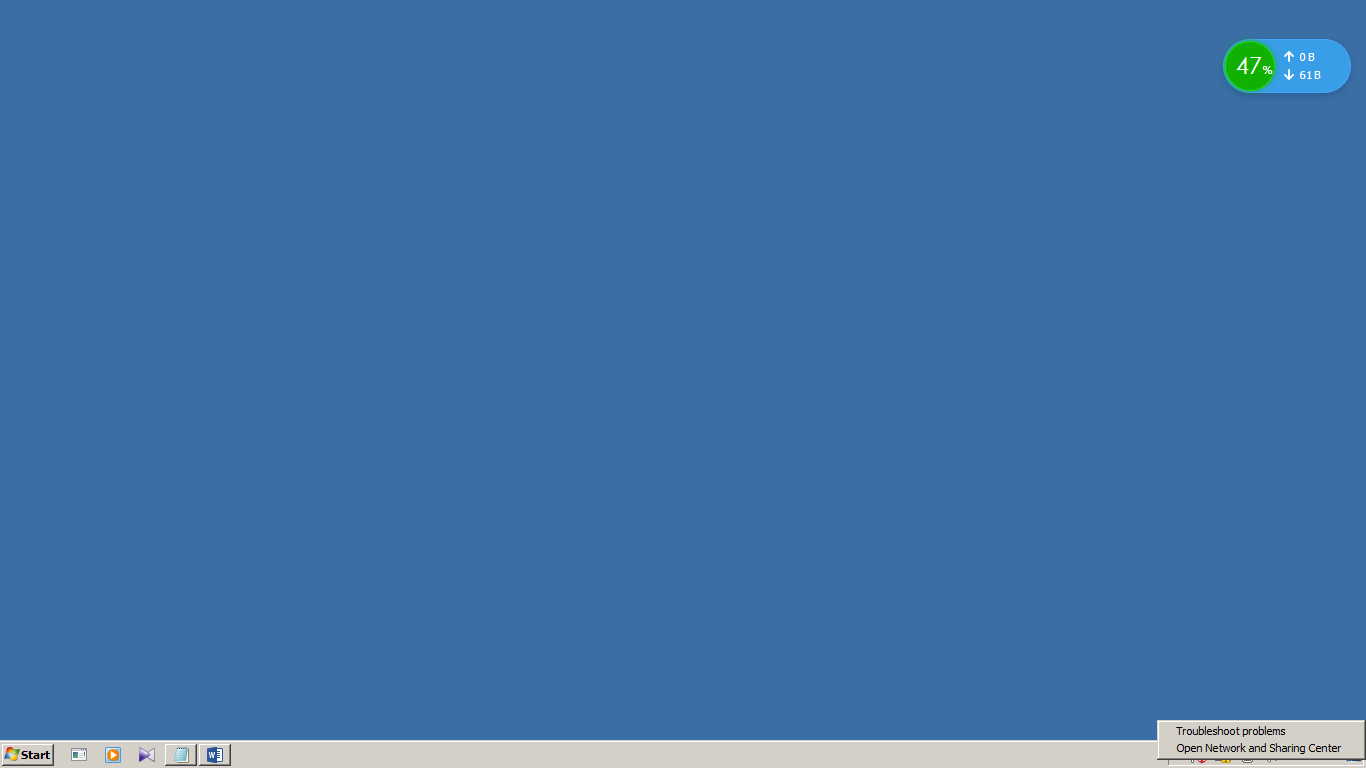
- Klik kanan pada gambar yang berada didalam kotak merah → Open Network and Sharing Center

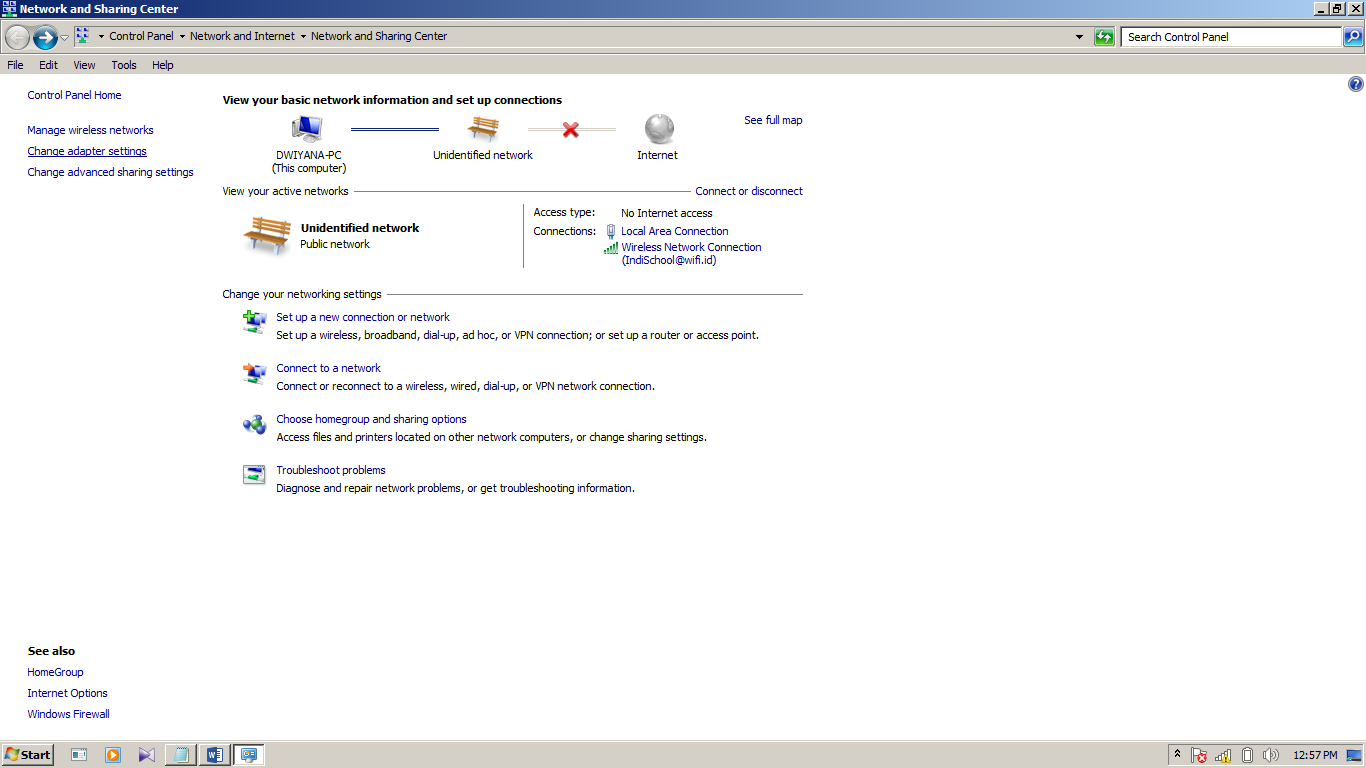
- Pilihlah sub menu “Change Adapter Setting” seperti gambar dibawah ini
- Klik kanan pada setting up port LAN yang telah terhubung dengan kabel LAN → Properties

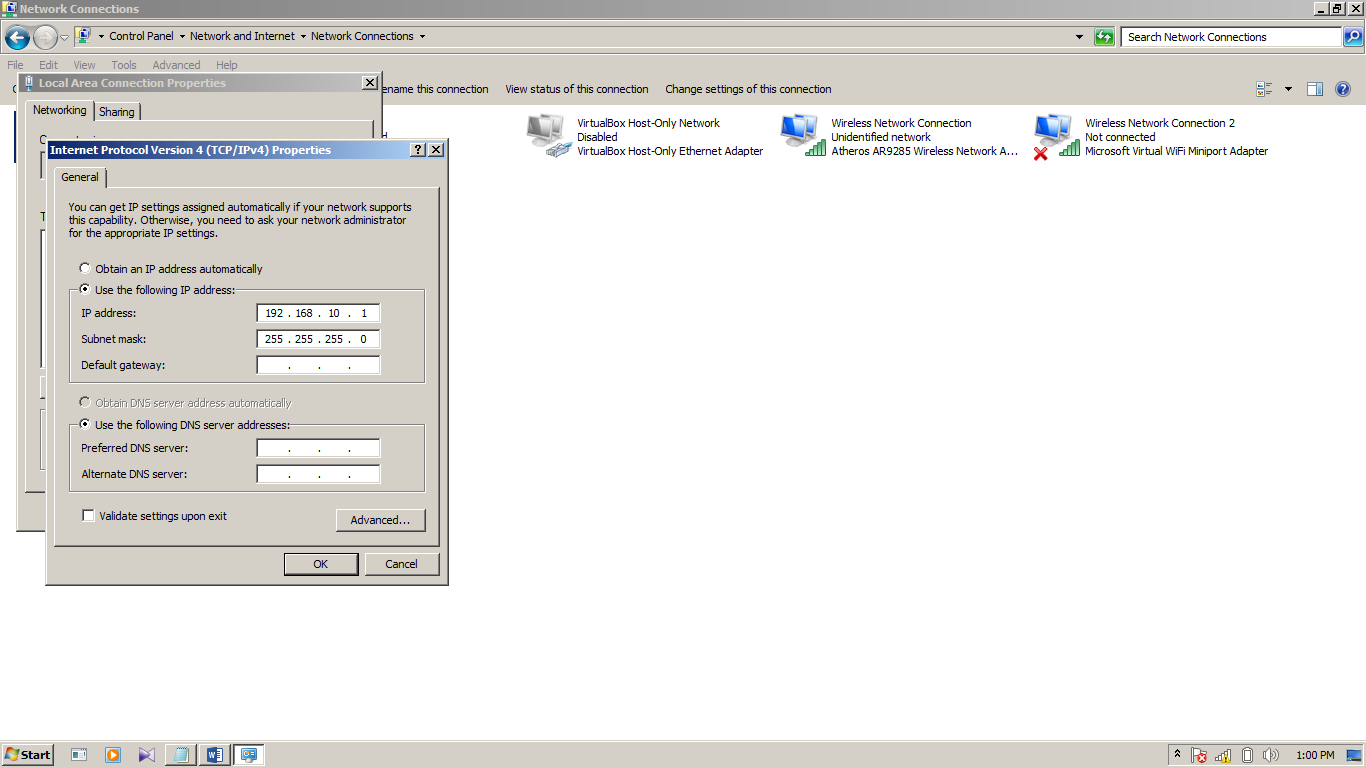
- Masukk kedalam menu Properties, klik IPv4 (Internet Protokol Version 4 (TCP/IPv4)

Contoh penggunaan dan pengisian IPv4 pada setiap PC yang akan dihubungkan adalah sebagai berikut :
PC 1 : 192.168.10.1
PC 2 : 192.168.10.2
Pengisian IP pada PC 1
Pengisian IP pada PC 2

- Jika pengaturan IP sudah dilakukan, klik tombol OK untuk menyimpan pengaturan
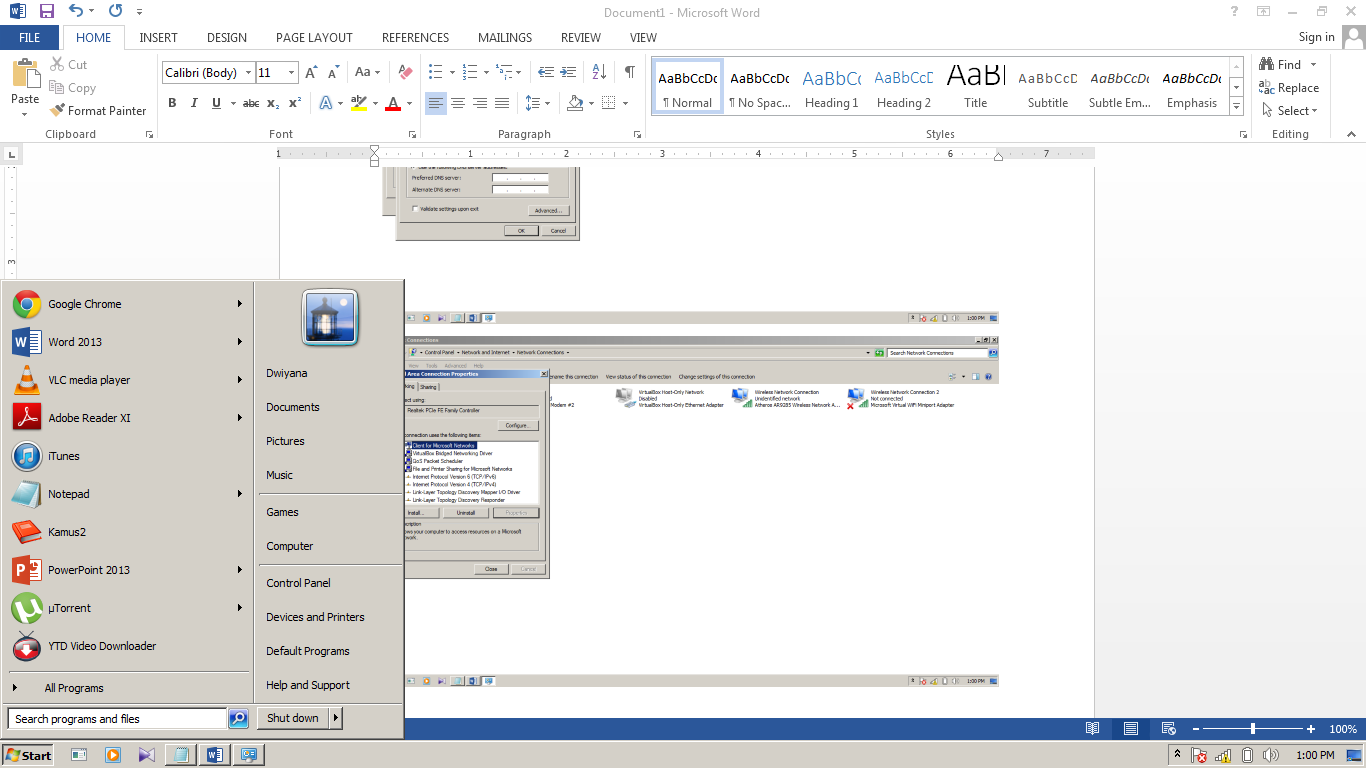
- Selanjutnya, mari kita matikan terlebih dahulu Firewall agar mempermudah jalannya data ketika di transfer ke PC yang lain. Caranya dengan klik pada Start button → Search engine → ketikkan Firewall

- Pilihlah aplikasi Windows Firewall yang ada seperti ditampilkan pada gambar
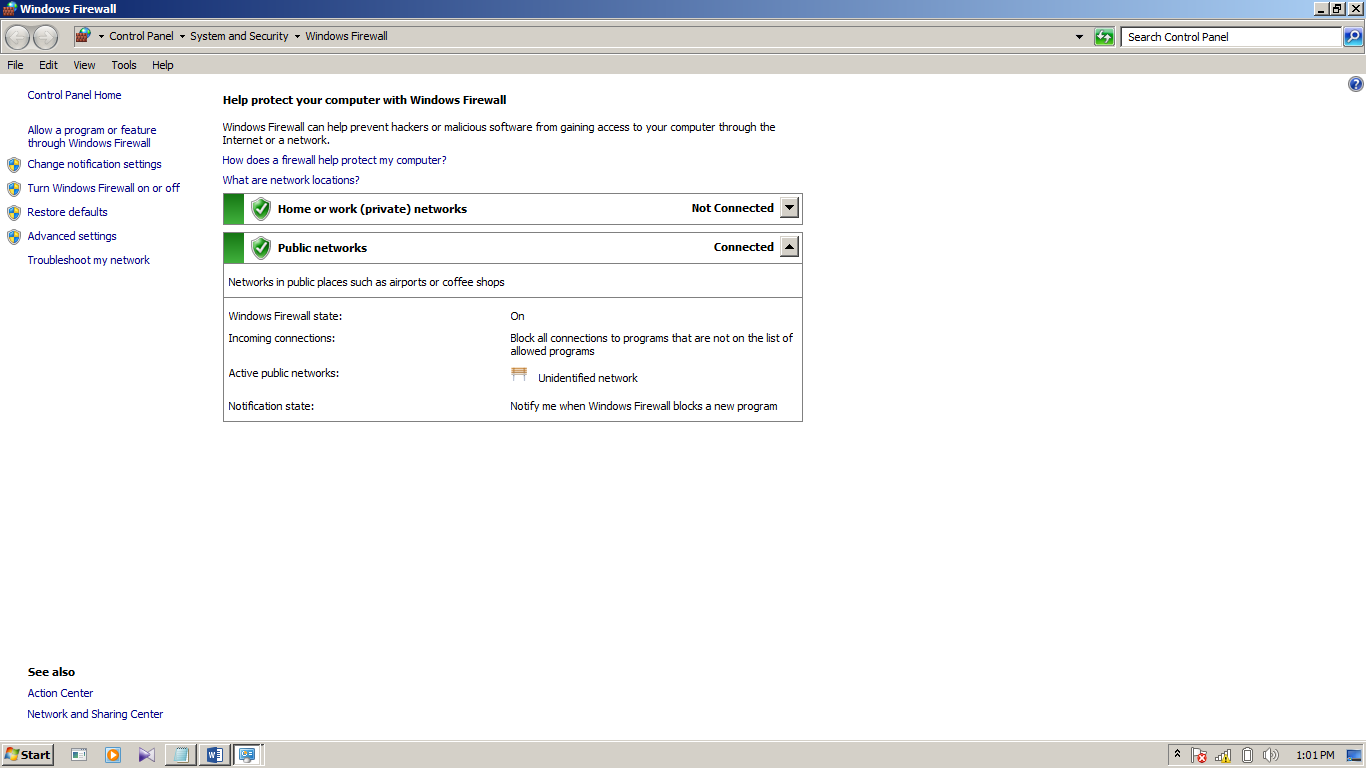
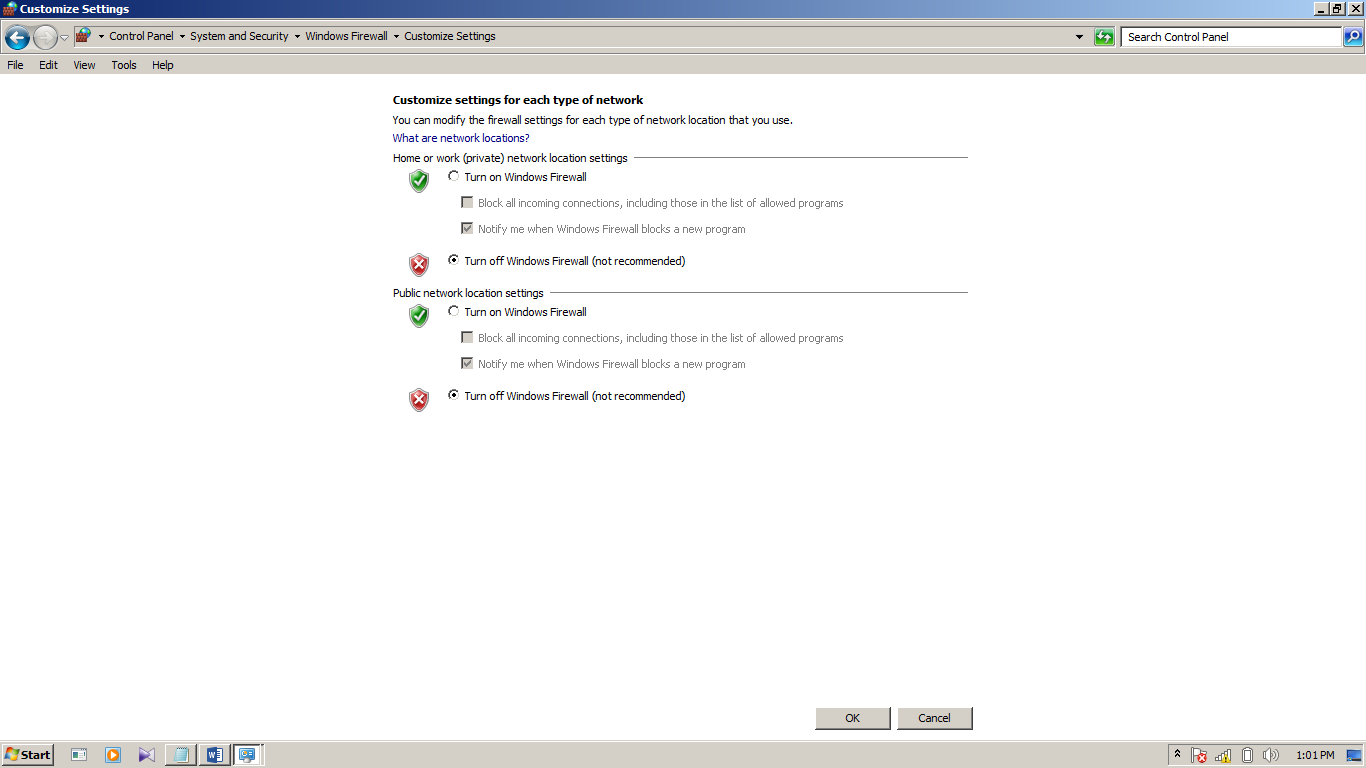
- Untuk langkah selanjutnya, pilihlah sub menu seperti pada gambar berkotak merah diatas dan pastikan semua kondisi mati seperti gambar dibawah ini dan setelah itu klik tombol “Ok” dan mematikan fungsi Windows Firewall berhasil


- Selajutnya, mari kita kembali kedalam menu Network and Sharing Center → “Change advanced sharing setting” . Setelah itu terdapat 2 pilihan menu yaitu Home & Work dan Publik. Untuk penjelasan lebih lanjut bias dilihat pada gambar dibawah ini
Pada home & work
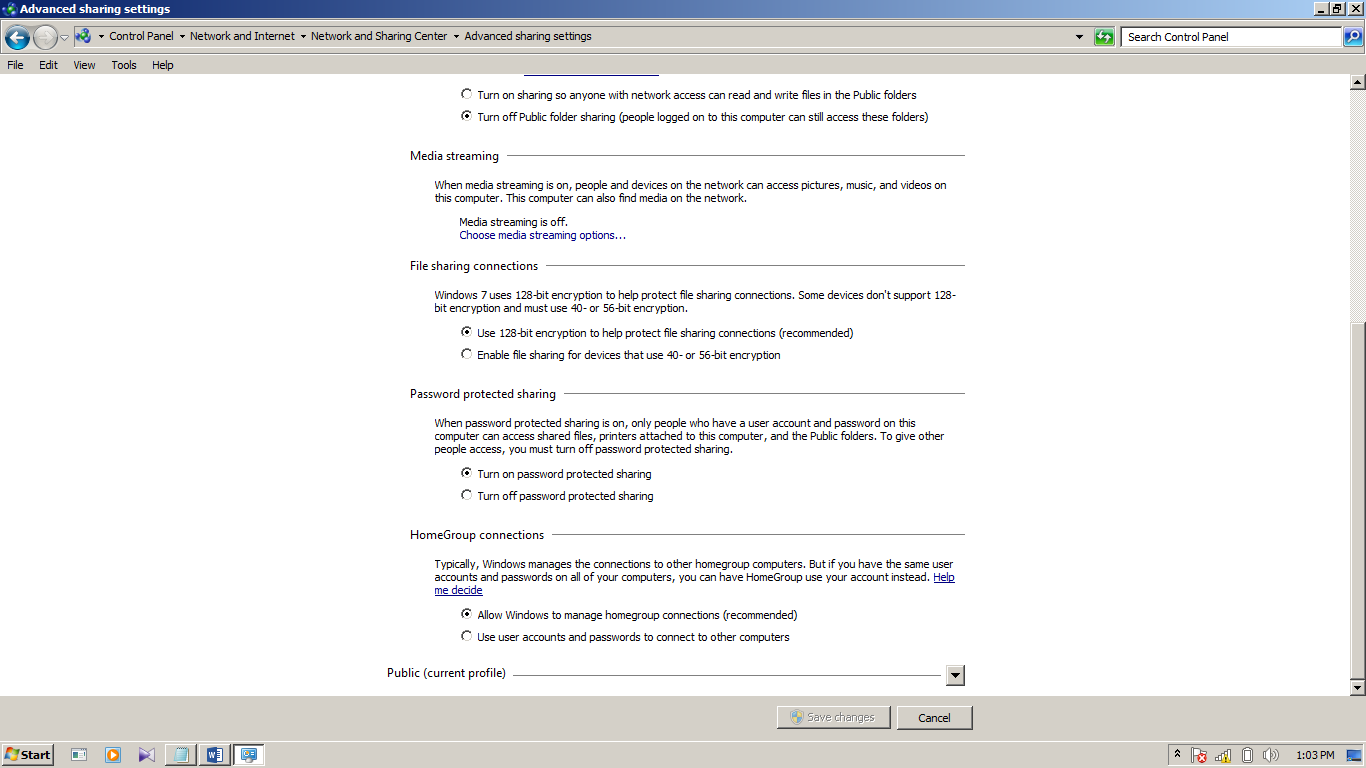
- Hal yang harus diperhatikan adalah pada gambar kotak merah. Dimana kondisi tersebut harus diatur dengan mencentang pada kotak biru.
*Tips : semua pilihan kecuali pada gambar diatas di hidupkan/Turn on dan pada bagian HomeGroup biarkan saja pada bagian “Allow..”
Pada public
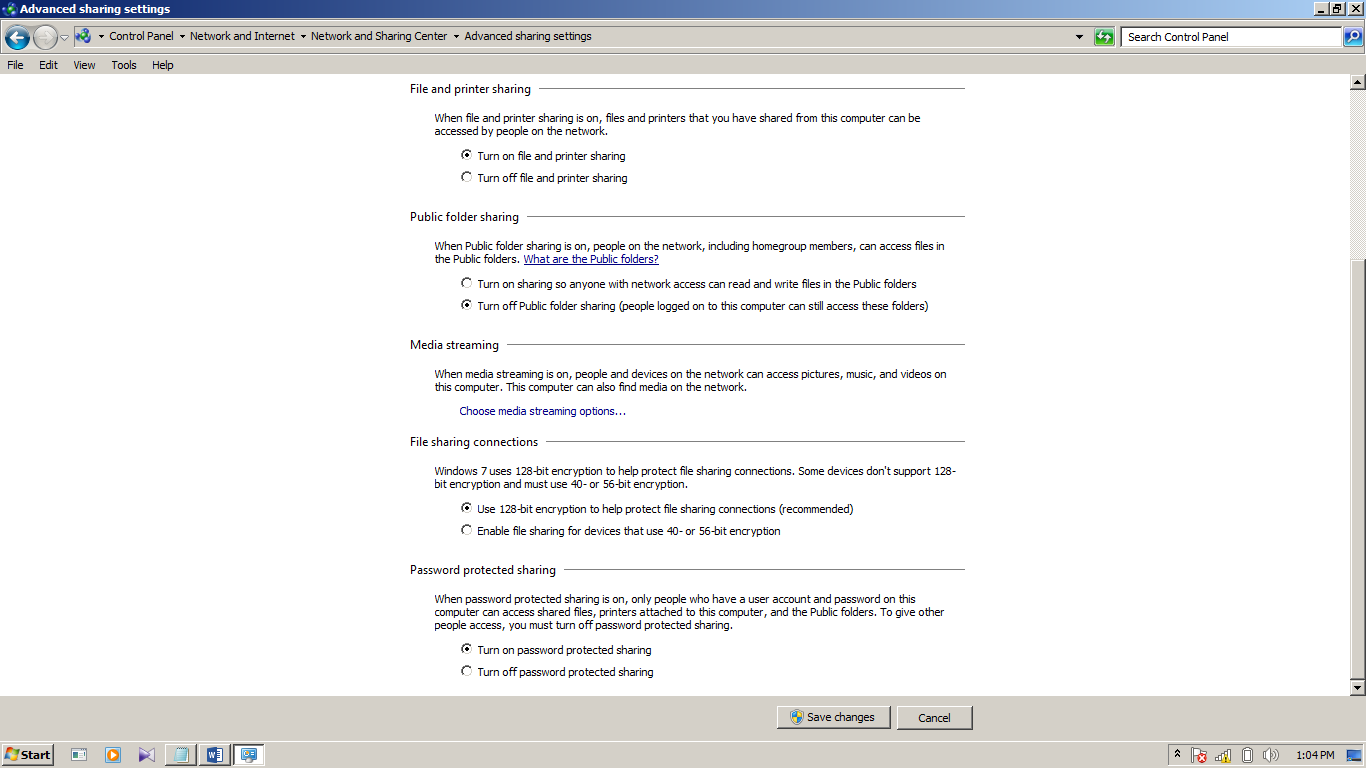
- Hal yang harus diperhatikan adalah pada gambar kotak merah. Dimana kondisi tersebut harus diatur dengan mencentang pada kotak biru.
*Tips : semua pilihan kecuali pada gambar diatas di hidupkan/Turn on
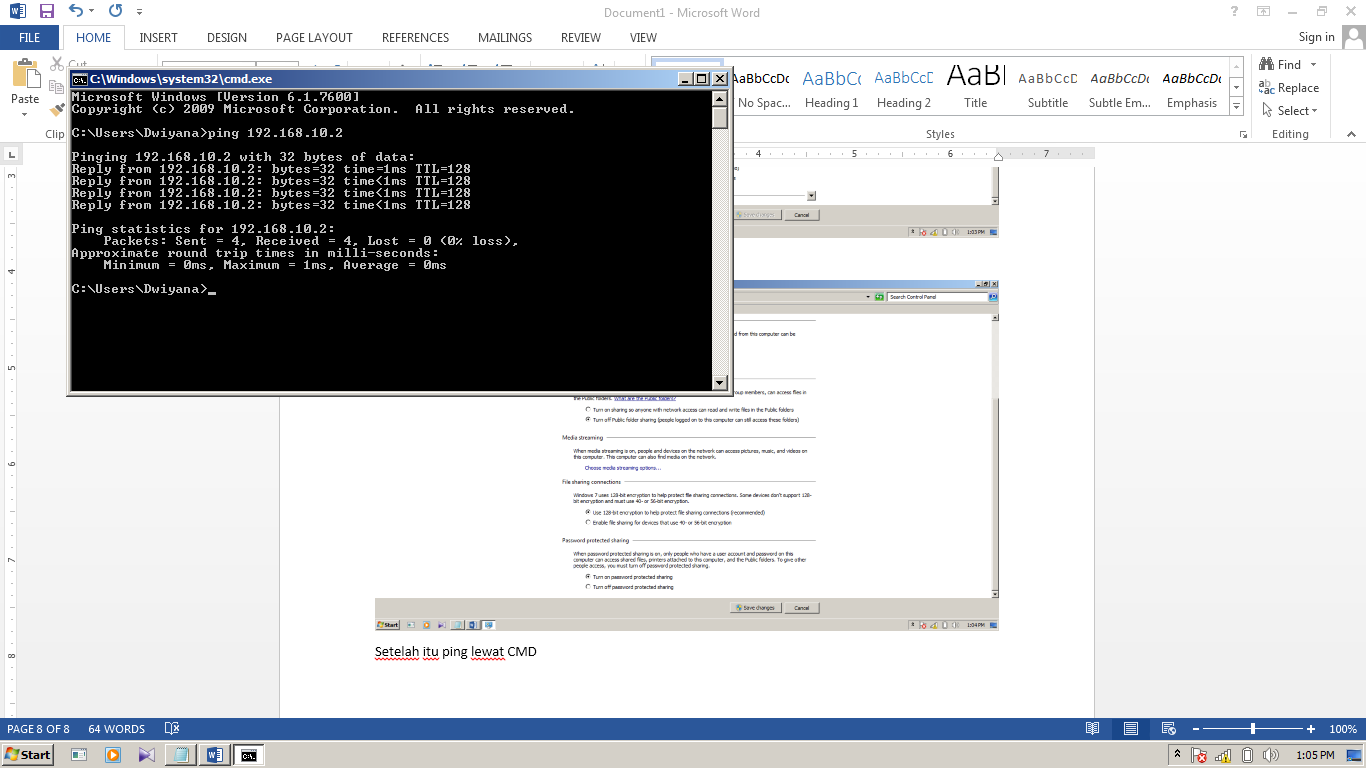

- Jika sudah selesai mengatur sharing file pada jendela Network and Sharing Center, sekarang dilanjutkan dengan mencoba apakah PC1 telah terhubung dengan PC 2 dengan cara menekan shortcut keyboard Windows (logo windows) + R secara bersamaan dan ketikkan kode program “CMD” lalu pilih tombol ok dan seperti biasa ketika jendela CMD sudah muncul ketikkan ping (spasi) ip PC 1/ ip PC 2 lalu enter seperti gambar diatas yang menunjukkan bahwa koneksi telah terhubung
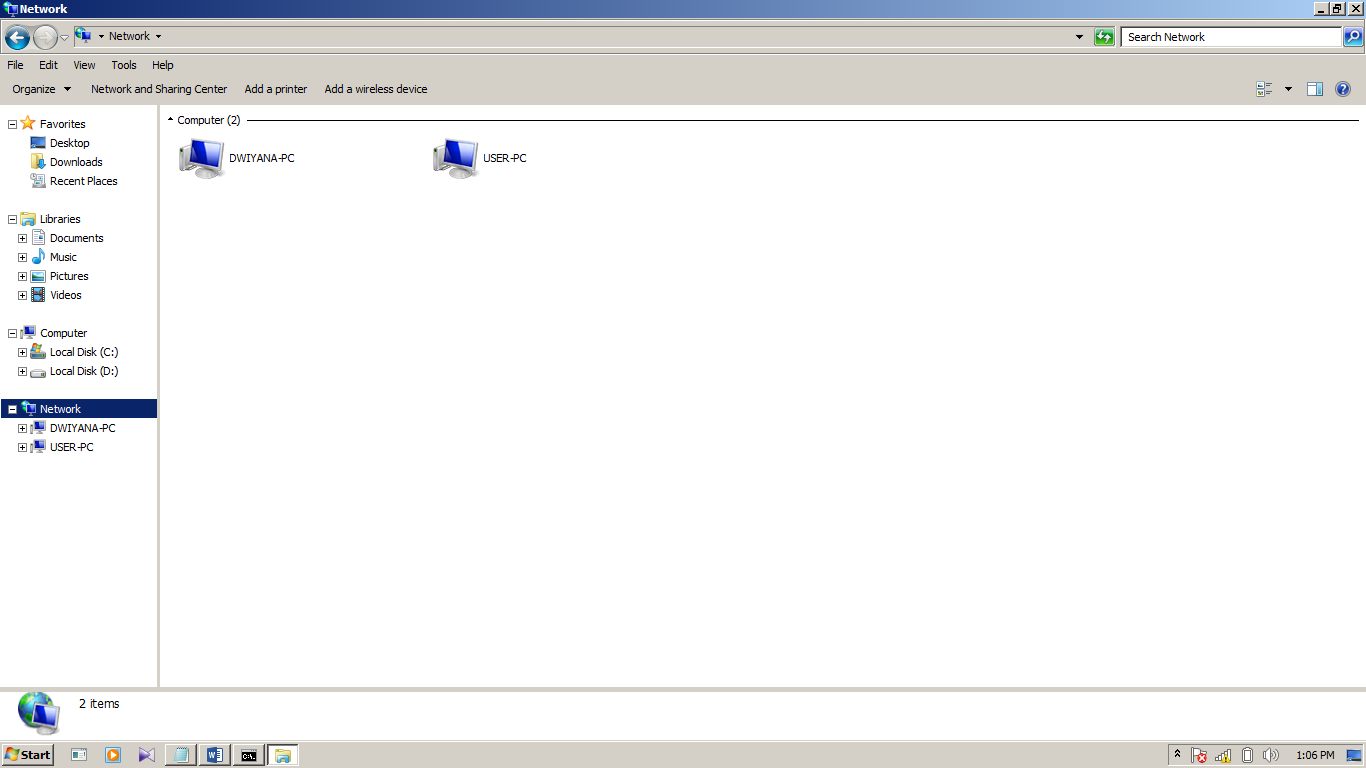
- Gambar diatas menunjukkan bahwa PC 1 dan PC 2 telah terhubung dan siap untuk melakukan sharing
MELAKUKAN SHARING PRINTER
PADA PC 2

- Dapat dilihat jendela Device and Printer pada PC 2 yang belum melakukan sharing printer (tampilan awal) . Untuk dapat melakukannya, langkah pertama pilihlah pilihan yang berada pada kotak merah (“Add a printer”)
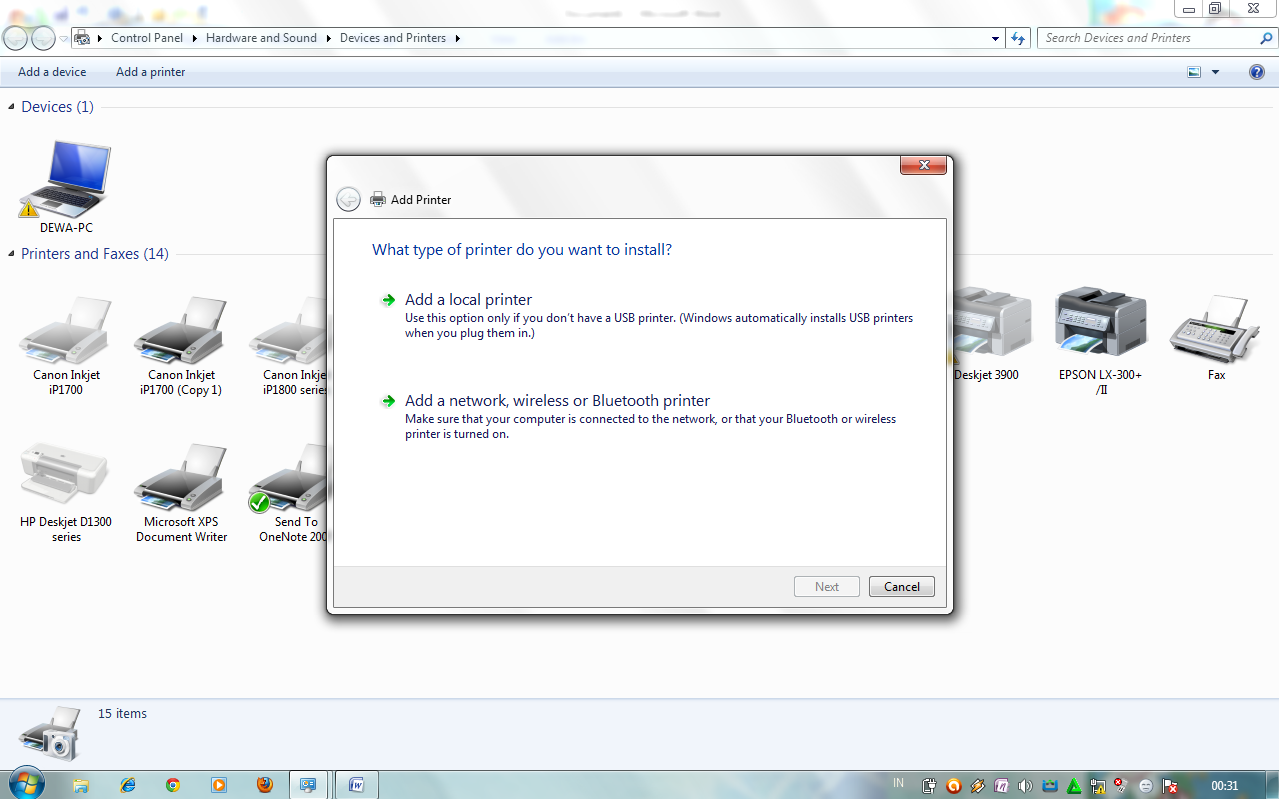
- Selanjutnya, pilihlah “Add a network, wireless or Bluetooth printer”→Next
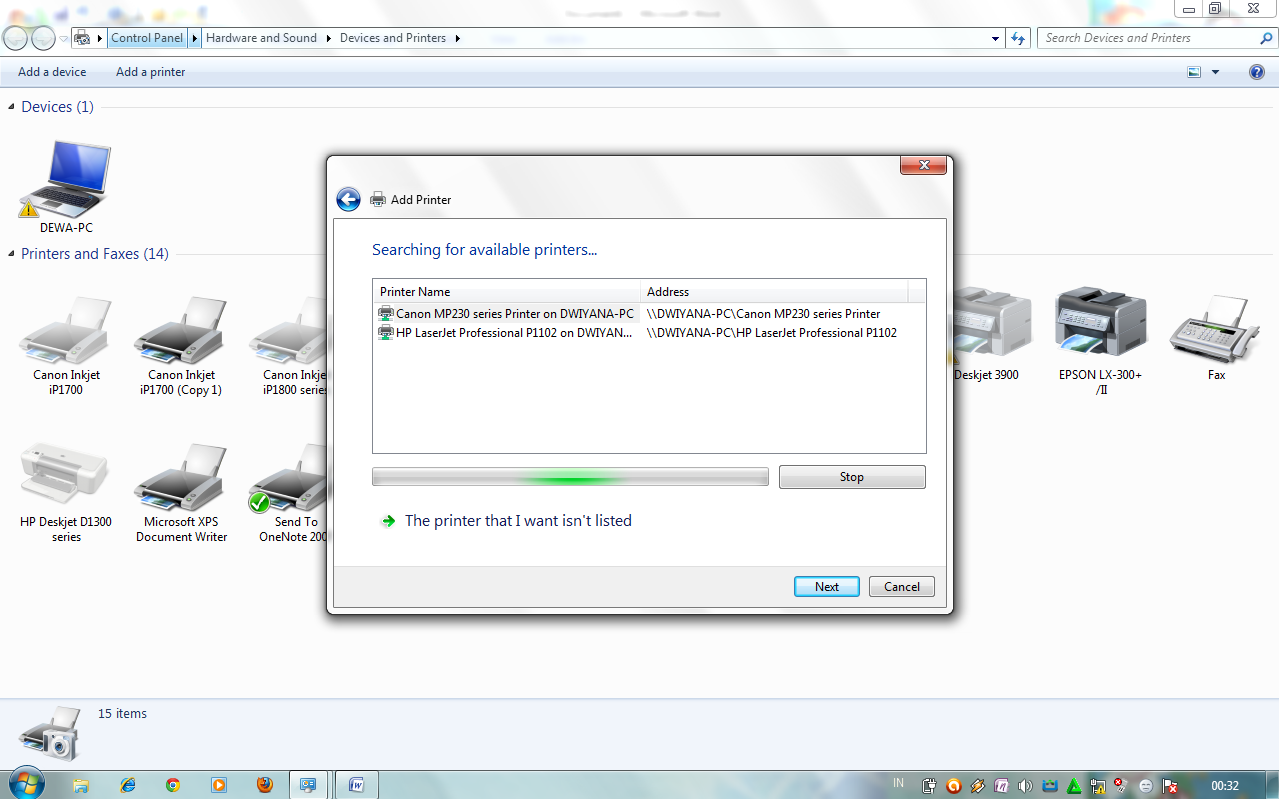
- Pada PC 2, proses ini dinamakan searching device untuk mengecek ketersediaan perangkat printer yang akan dishare ke PC 1 atau sebaliknya. Kali ini kita memakai Canon MP230 →Next
*Tips: sebelum itu, jika pada PC 1 belum memiliki driver printer, install terlebih dahulu sebelum melakukan langkah-langkah tersebut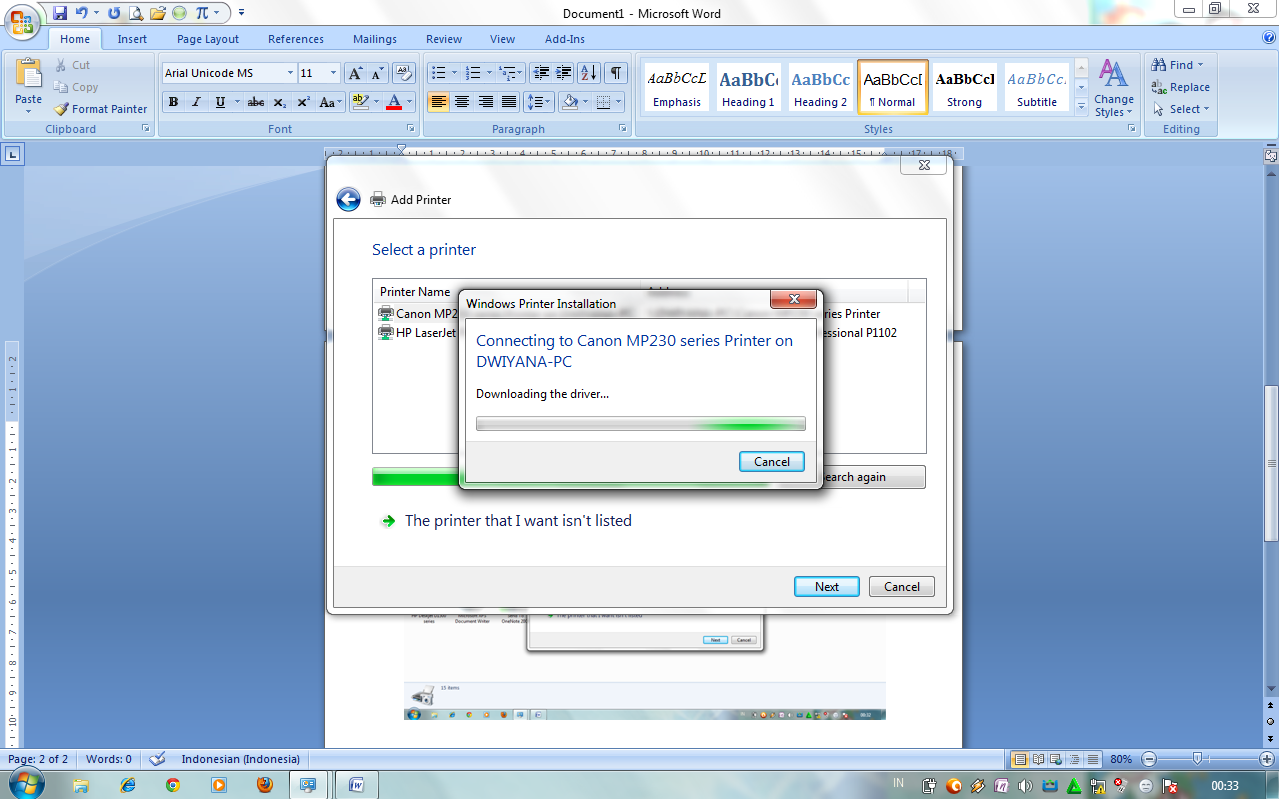
- Jika sudah, secara otomatis, PC 2 akan langsung berkomunikasi dengan printer dan kemudian jika belum memiliki driver printer (PC 2), maka secara otomatis PC 2 akan meminta kepada PC 1 untuk membagi driver printer yang telah terinstall sebelumnya. Tunggu sampai proses selesai
- Langkah selanjutnya, memberikan nama Printer (jika dikehendaki) → Next
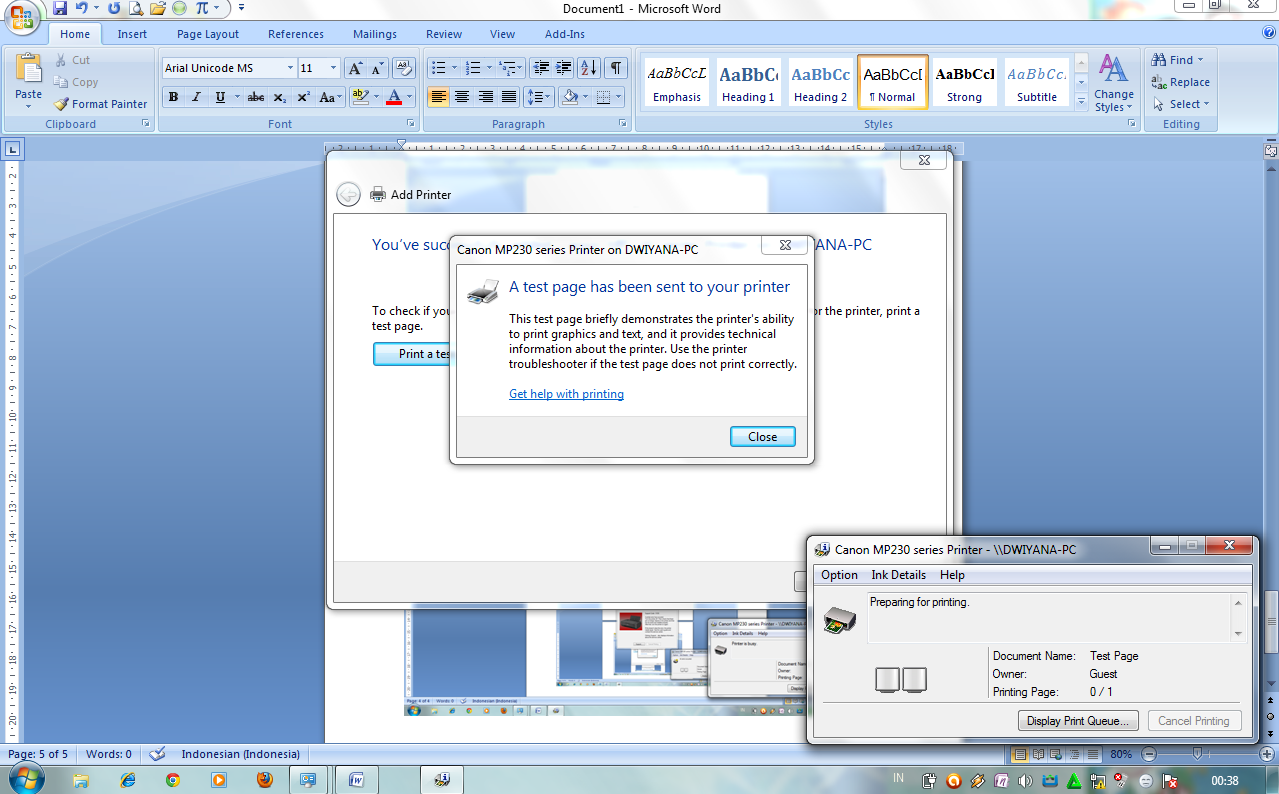
- Sekarang adalah waktunya untuk mencoba apakah PC 2 dapat melakukan pencetakan ke Printer tanpa mengganggu PC 1 (langsung dari PC 2). Klik Print a test page untuk melakukan percobaan
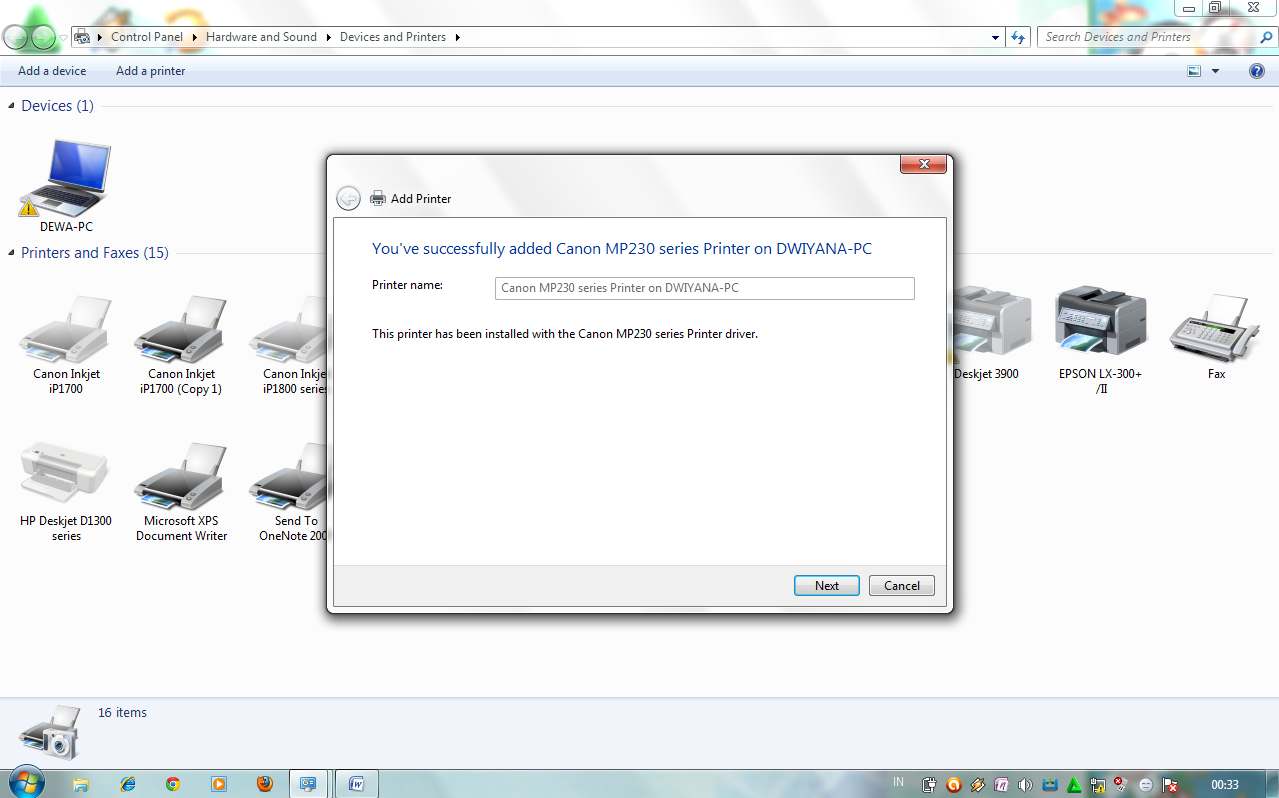

- Jika terjadi hal seperti ini pada PC 2, maka printer berhasil di share ke PC 2 dari PC 1 dan printer siap digunakan secara bersama-sama dengan menggunakan kabel LAN

No comments:
Post a Comment