Monday, February 29, 2016

konfigurasi FTP Server

Cara konfigurasi FTP Server
  1. Install terlebih dahulu debian 7
  2. Setelah terinstall konfigurasi IP dan DNS pada debian 7 tersebut
  3. Selanjutnya setting dengan memasukkan CD/DVD debian 7 update 2E:\TUGAS + MATERI PRODUKTIF\kelas XI semester 1 dan 2\administrasi server\semester 2\tugas 1\install FTP\1.JPG
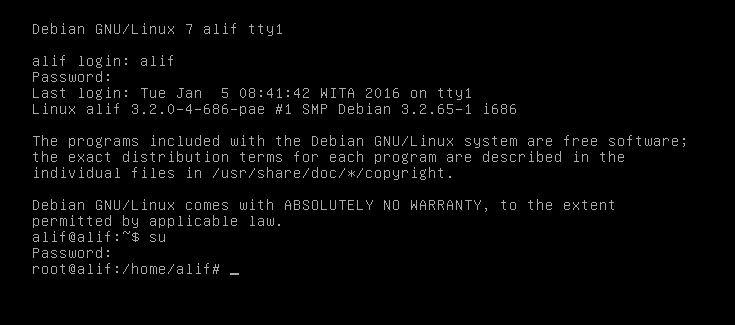
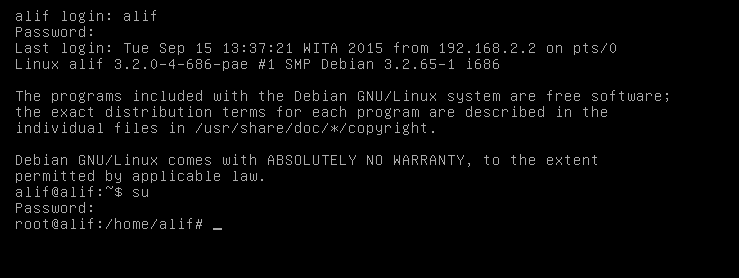
  4. Setelah itu masuk root  lalu masukkan passwordnya lalu ketik “apt-cdrom add” E:\TUGAS + MATERI PRODUKTIF\kelas XI semester 1 dan 2\administrasi server\semester 2\tugas 1\install FTP\2.JPG
E:\TUGAS + MATERI PRODUKTIF\kelas XI semester 1 dan 2\administrasi server\semester 2\tugas 1\install FTP\3.JPG

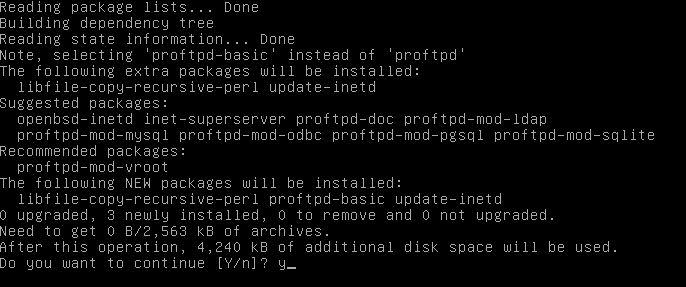
  1. Setelah terbaca DVD nya lalu install “apt-get install proftpd” E:\TUGAS + MATERI PRODUKTIF\kelas XI semester 1 dan 2\administrasi server\semester 2\tugas 1\install FTP\4..JPG E:\TUGAS + MATERI PRODUKTIF\kelas XI semester 1 dan 2\administrasi server\semester 2\tugas 1\install FTP\5.JPG
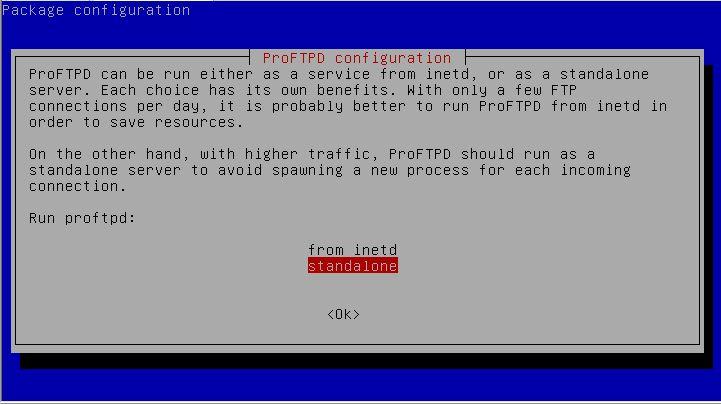
  2. Selanjutnya pilih stand aloneE:\TUGAS + MATERI PRODUKTIF\kelas XI semester 1 dan 2\administrasi server\semester 2\tugas 1\install FTP\6.JPG
  3. Setalah terinstall langsung ketik “mkdir /home/tkj”
    E:\TUGAS + MATERI PRODUKTIF\kelas XI semester 1 dan 2\administrasi server\semester 2\tugas 1\install FTP\7.JPG
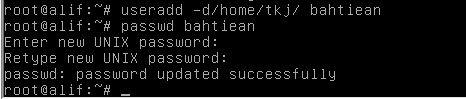
  4. Lalu buat user “useradd –d/home/tkj/ bahtiean lalu buat “passwd bahtiean” setelah itubuat dah passwordnya lagi baruE:\TUGAS + MATERI PRODUKTIF\kelas XI semester 1 dan 2\administrasi server\semester 2\tugas 1\install FTP\8.JPG
  5. Lalu buat dok.dengan format .TXT “nano /home/tkj/dokumen.txt” E:\TUGAS + MATERI PRODUKTIF\kelas XI semester 1 dan 2\administrasi server\semester 2\tugas 1\install FTP\9.JPG
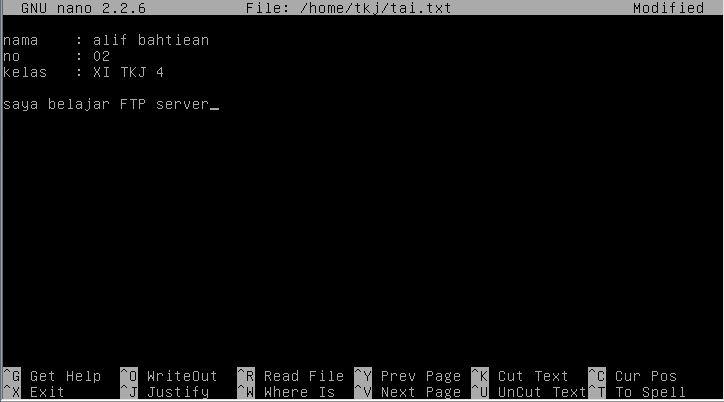
  6. Setelah itu edit lah dok tersebutE:\TUGAS + MATERI PRODUKTIF\kelas XI semester 1 dan 2\administrasi server\semester 2\tugas 1\install FTP\10.JPG
  7. Lalu buat direktori bari “mkdir /home/tkj/new Selanjutnya rebootE:\TUGAS + MATERI PRODUKTIF\kelas XI semester 1 dan 2\administrasi server\semester 2\tugas 1\install FTP\11.JPG
  8. Setelah itu jangan lupa masukkan gateway pada network pc
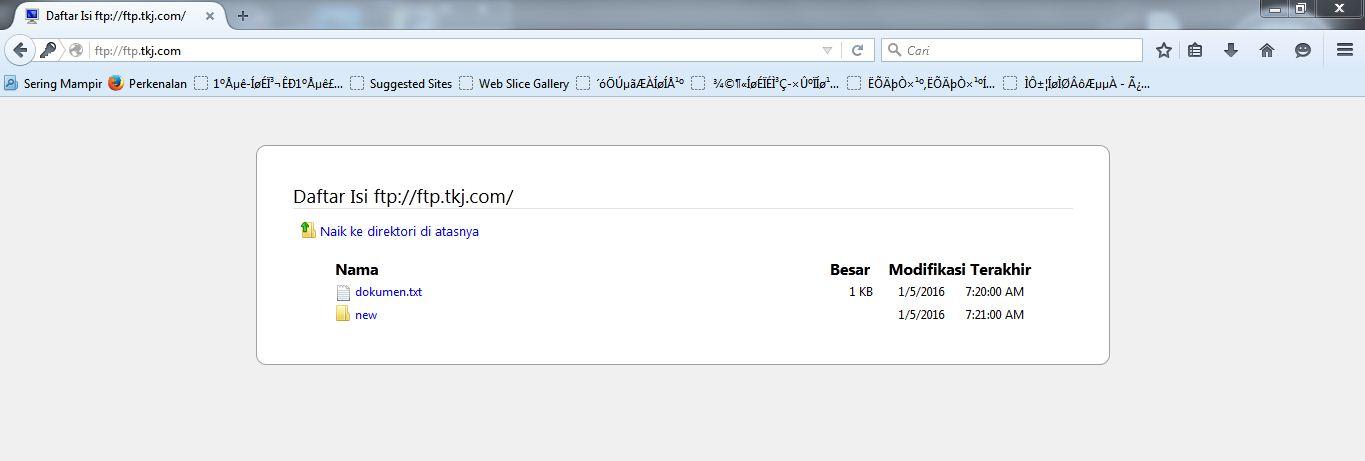
  9. Selanjutnya buka browser lalu search pada url ftp.tkj.com lalu enterE:\TUGAS + MATERI PRODUKTIF\kelas XI semester 1 dan 2\administrasi server\semester 2\tugas 1\install FTP\12.JPG
  10. Setelah selesai masukkan username dan passwordE:\TUGAS + MATERI PRODUKTIF\kelas XI semester 1 dan 2\administrasi server\semester 2\tugas 1\install FTP\13.JPG
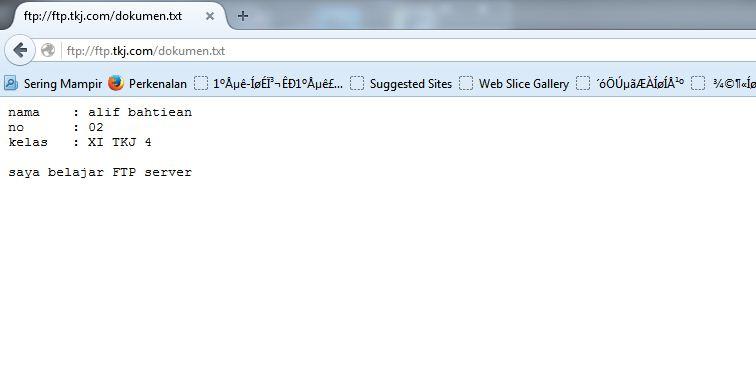
  11. Selanjutnya langsung terlihat dok. Tersebut lalu di buka dehE:\TUGAS + MATERI PRODUKTIF\kelas XI semester 1 dan 2\administrasi server\semester 2\tugas 1\install FTP\14.JPGE:\TUGAS + MATERI PRODUKTIF\kelas XI semester 1 dan 2\administrasi server\semester 2\tugas 1\install FTP\15.JPG

Saturday, January 23, 2016

KONFIGURASI IP DEBIAN 7

KONFIGURASI IP PADA DEBIAN
  1. Buka aplikasi vmware yang telah diinstall
C:\Users\alif\Pictures\Capture.PNG
  1. Setelah terbuka
  2. Turn on this virtual manchine
C:\Users\alif\Pictures\on.PNG
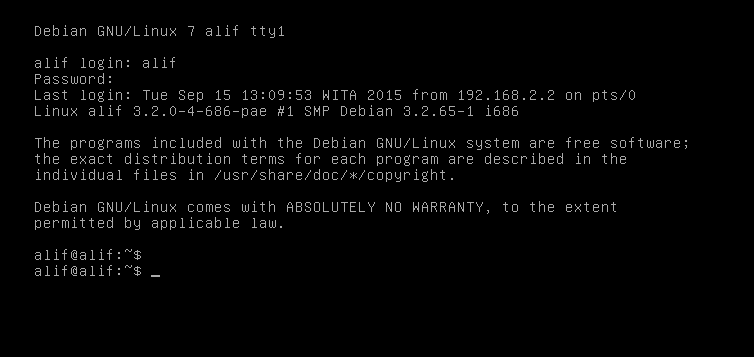
  1. Selanjutnya login debian setelah itu masuk root
C:\Users\alif\Pictures\1.PNG
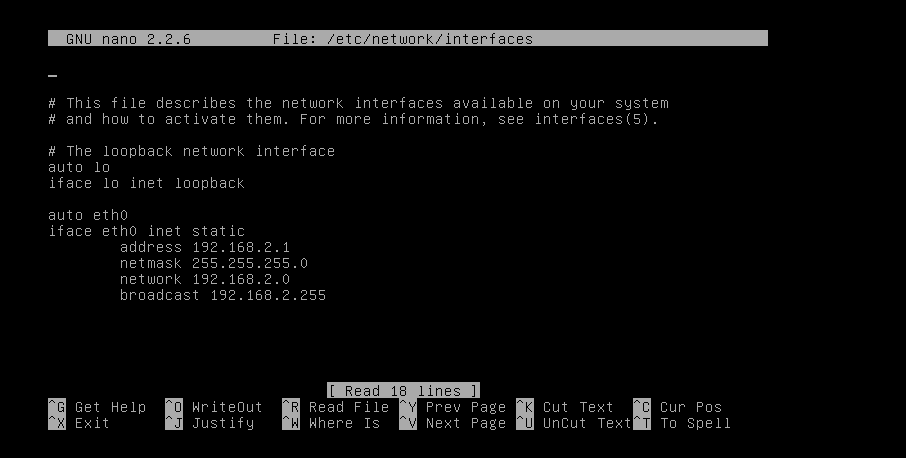
  1. Setelah itu ketik “nano /etc/network/interfaces
E:\TUGAS + MATERI PRODUKTIF\kelas XI semester 1 dan 2\administrasi server\tugas\tugas 4\admin server\ngatur ip dengan shintak.PNG


  1. Lalu enter maka akan muncul seperti ini serta atur IP sesuai intruksi “192.168.2.1”setelah konfigurasi IP selesai kiln ctrl+o lalu enter selanjutnya ctrl+x
E:\TUGAS + MATERI PRODUKTIF\kelas XI semester 1 dan 2\administrasi server\tugas\tugas 4\admin server\atur IP sesuai absen.PNG
  1. Selanjutnya restart dengan ketik “service networking restart” debian terlebih dahulu
C:\Users\alif\Pictures\2.PNG
E:\TUGAS + MATERI PRODUKTIF\kelas XI semester 1 dan 2\administrasi server\tugas\tugas 4\admin server\restart.PNG
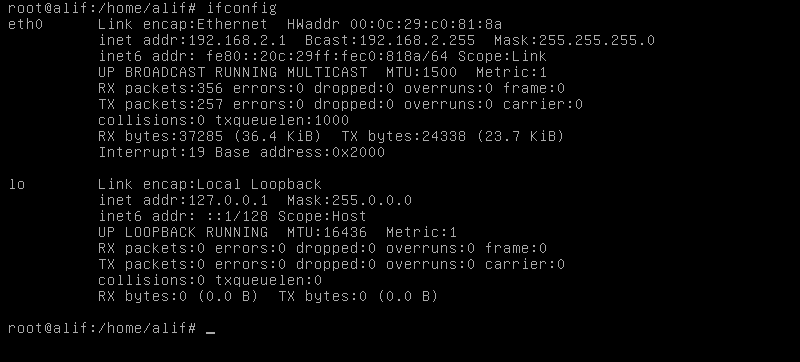
  1. Selanjutnya ketik “ifconfig”
C:\Users\alif\Pictures\ifcon.PNG


  1. Lalu enter maka akan muncul seperti ini
E:\TUGAS + MATERI PRODUKTIF\kelas XI semester 1 dan 2\administrasi server\tugas\tugas 4\admin server\ifconfig.PNG
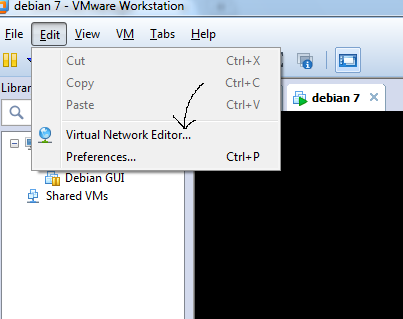
  1. Setelah itu klik menu edit lalu pilih virtual network editor
E:\TUGAS + MATERI PRODUKTIF\kelas XI semester 1 dan 2\administrasi server\tugas\tugas 4\admin server\pilih virtual.png


E:\TUGAS + MATERI PRODUKTIF\kelas XI semester 1 dan 2\administrasi server\tugas\tugas 4\admin server\tunggu bray.png
tunggu dulu
E:\TUGAS + MATERI PRODUKTIF\kelas XI semester 1 dan 2\administrasi server\tugas\tugas 4\admin server\klik OK geg.PNG
  1. selanjutnya atur NAT nya use local DHCP hilangkan centangnya
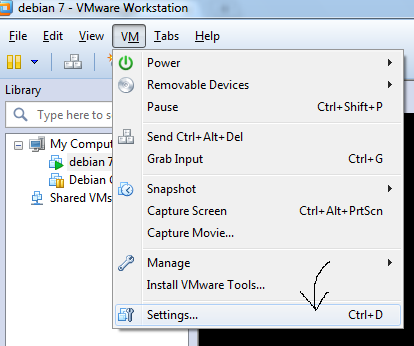
  2. selanjutnya klik menu VM lalu setting setelah muncul seperti ini
E:\TUGAS + MATERI PRODUKTIF\kelas XI semester 1 dan 2\administrasi server\tugas\tugas 4\admin server\pilih setting.png

  1. klik network adapter => pilih custom =>  pilih VMnet8 yang kita enable sebelum ngeping
E:\TUGAS + MATERI PRODUKTIF\kelas XI semester 1 dan 2\administrasi server\tugas\tugas 4\admin server\atur dulu.PNG
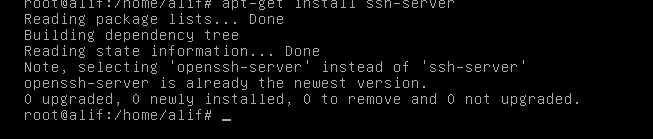
  1. Sebelumnya terlebih dahulu kita install “apt-get install shh-server”
E:\TUGAS + MATERI PRODUKTIF\kelas XI semester 1 dan 2\administrasi server\tugas\tugas 4\admin server\instal ssh server.PNG
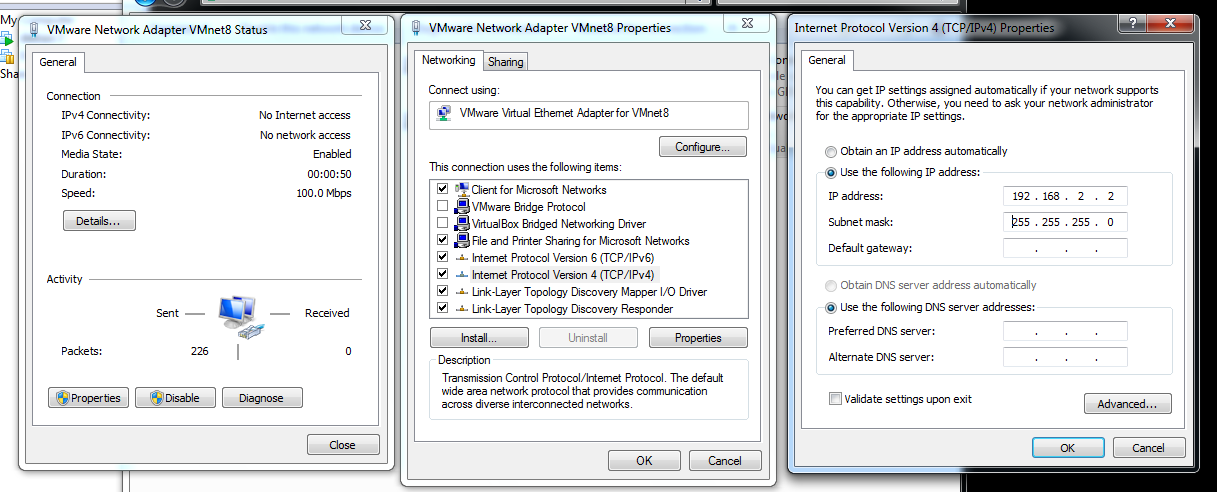
  1. Selanjutnya atur IP pada laptop kita dengan menyeting IP“192.168.2.2”
E:\TUGAS + MATERI PRODUKTIF\kelas XI semester 1 dan 2\administrasi server\tugas\tugas 4\admin server\atur ip vmware.PNG
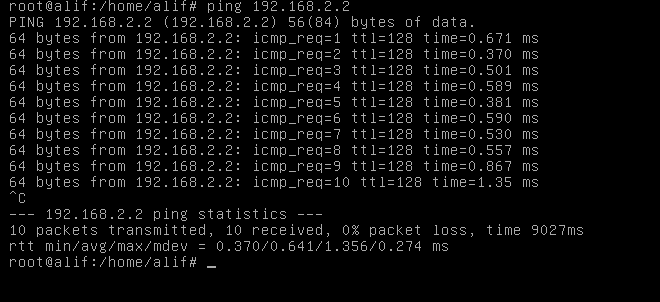
  1. Setelah di setting IP pada laptop/pc selanjutnya coba ping pada debian 192.168.2.2 jika berhasil maka seperti ini
E:\TUGAS + MATERI PRODUKTIF\kelas XI semester 1 dan 2\administrasi server\tugas\tugas 4\admin server\ping ke pc kita bro.PNG


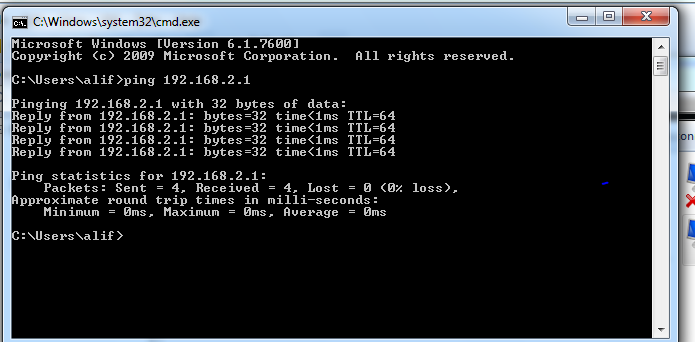
  1. Selanjutnya ping dari laptop “192.168.2.1” kalo berhasil maka seperti ini kotak dialognya
E:\TUGAS + MATERI PRODUKTIF\kelas XI semester 1 dan 2\administrasi server\tugas\tugas 4\admin server\ping ke server.PNG
  1. Selanjutnya buka aplikasi puty E:\TUGAS + MATERI PRODUKTIF\kelas XI semester 1 dan 2\administrasi server\tugas\tugas 4\admin server\buka putty.PNG


Remoe Access Menggunakan PUTTY


remote access
  1. Ping terlebih dahulu dari masing-masing os
  2. Selanjutnya buka aplikasi puty
E:\TUGAS + MATERI PRODUKTIF\kelas XI semester 1 dan 2\administrasi server\tugas\tugas 4\admin server\buka putty.PNG
  1. Setelah putty terbuka atur host name pada debian “192.168.2.1” lalu open
E:\TUGAS + MATERI PRODUKTIF\kelas XI semester 1 dan 2\administrasi server\tugas\tugas 4\admin server\configurasi putty sob.PNG
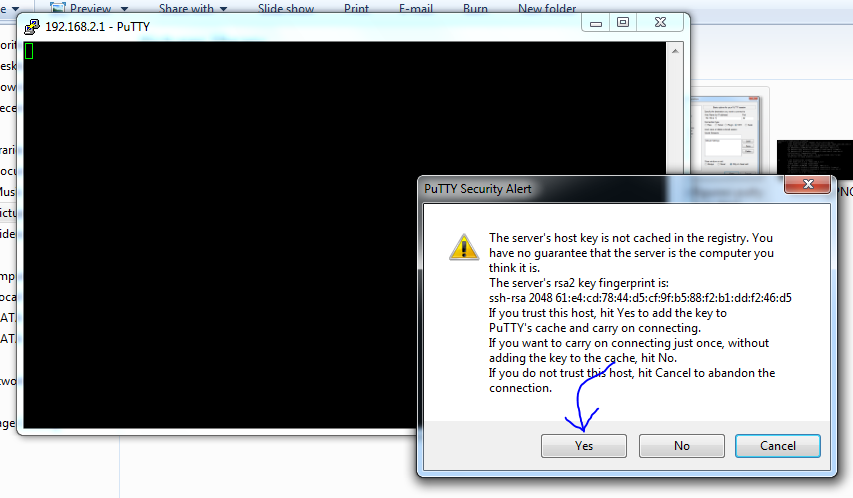
  1. Selanjutnya jika muncul perintah seperti ini langsung klik “yes”
E:\TUGAS + MATERI PRODUKTIF\kelas XI semester 1 dan 2\administrasi server\tugas\tugas 4\admin server\klik yes sob.PNG
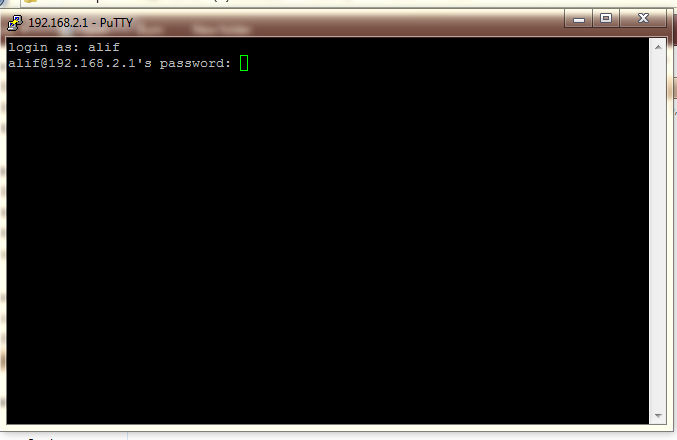
  1. Lalu login puty tersebut sesuai konfigurasi pada debian
C:\Users\alif\Pictures\loginputy.PNG


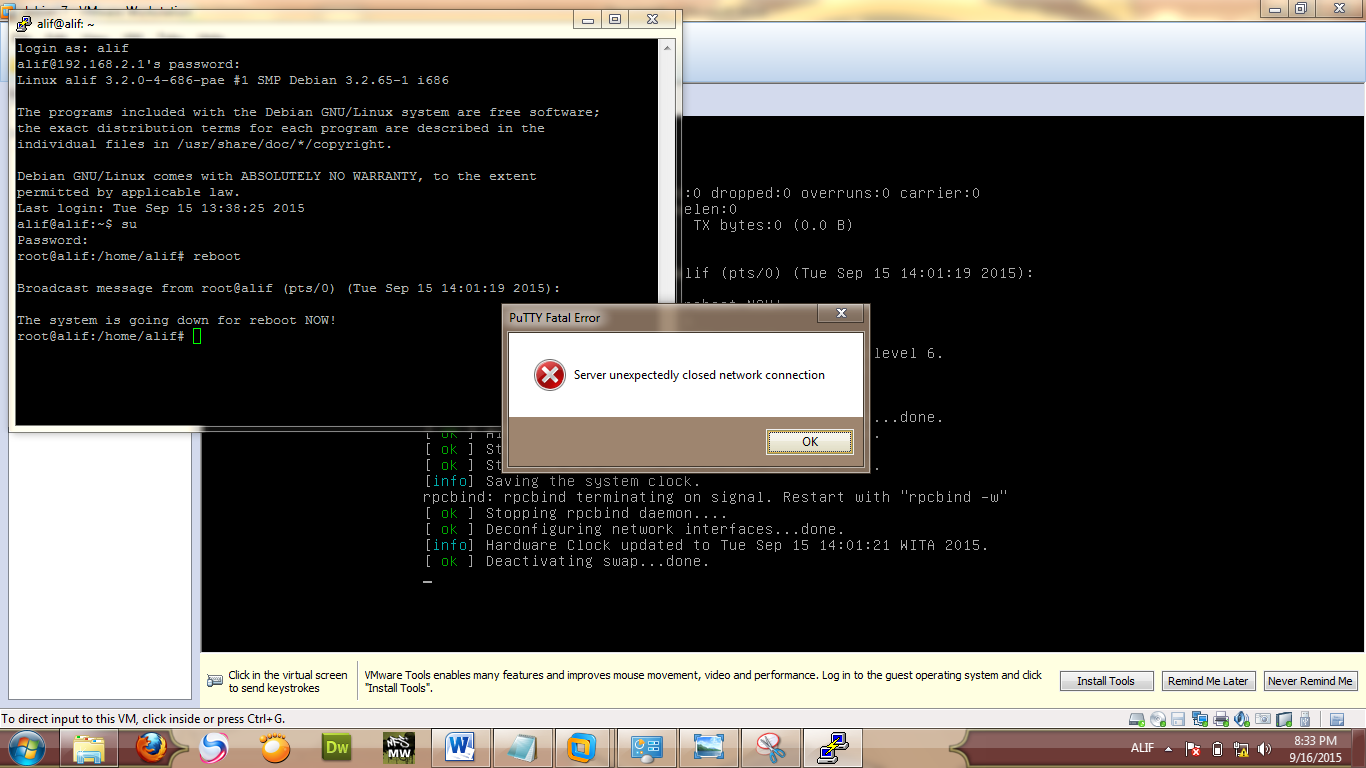
  1. Setelah berhasil login langsung masuk “su” system user nya
C:\Users\alif\Pictures\reboot.png
  1. Setelah berhasil berarti remoter acces sukses
  2. Lalu reboot pada putty


KONFIGURASI DHCP

konfigurasi DHCP

  1. Setelah di reboot dan debian tershutdown
  2. Selanjutnya klik kanan pada vmware debian tersebuat pilih power => lalu power off  => jika ada intruksi klik power off,setelah mati dioff kan debiannya maka seperti ini
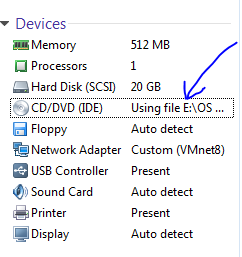
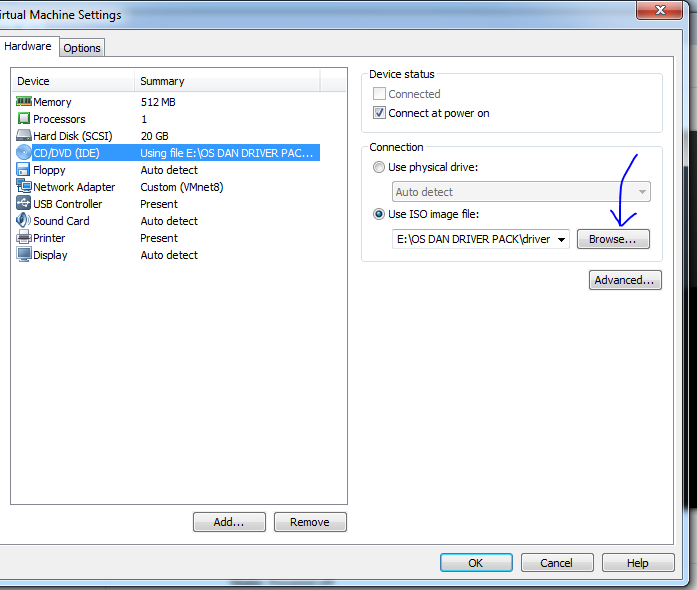
  3. Setelah itu pilih cd/dvd pada kiri menu tersebut pilih iso dhcpnya setelah itu open
E:\TUGAS + MATERI PRODUKTIF\kelas XI semester 1 dan 2\administrasi server\tugas\tugas 4\admin server\dhcp\2.PNG
E:\TUGAS + MATERI PRODUKTIF\kelas XI semester 1 dan 2\administrasi server\tugas\tugas 4\admin server\dhcp\3.PNGE:\TUGAS + MATERI PRODUKTIF\kelas XI semester 1 dan 2\administrasi server\tugas\tugas 4\admin server\dhcp\4.PNG
  1. Selanjutnya klik power on the virtual manchine
  2. Setelah itu login debian kita kembali beserta passwordnya
E:\TUGAS + MATERI PRODUKTIF\kelas XI semester 1 dan 2\administrasi server\tugas\tugas 4\admin server\dhcp\5 masuk root.PNG
  1. Selanjutnya masuk rootnya dengan cara mengetik “su”
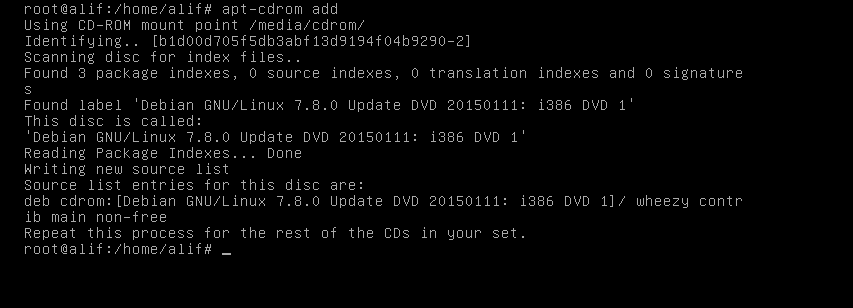
  2. Selanjutnya ketik “apt-cdrom add”lalu enter
E:\TUGAS + MATERI PRODUKTIF\kelas XI semester 1 dan 2\administrasi server\tugas\tugas 4\admin server\dhcp\6 masuk iso.PNG
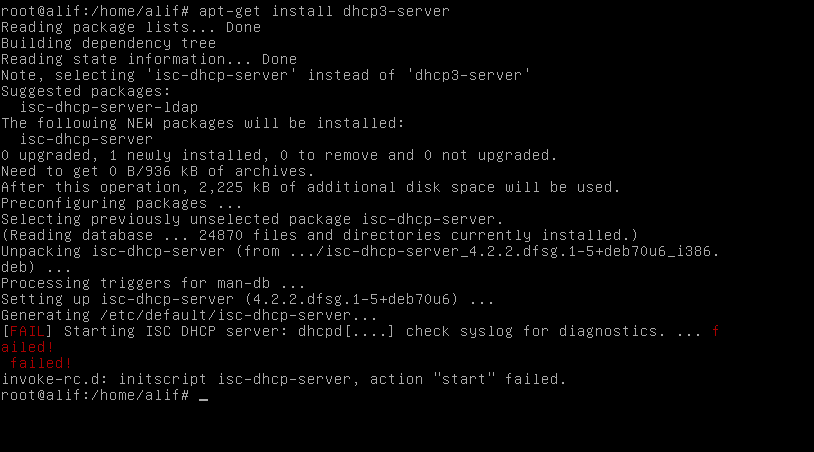
  1. Selanjutnya ktik apt –get install dhcp3-server lalu enter
E:\TUGAS + MATERI PRODUKTIF\kelas XI semester 1 dan 2\administrasi server\tugas\tugas 4\admin server\dhcp\7.PNG
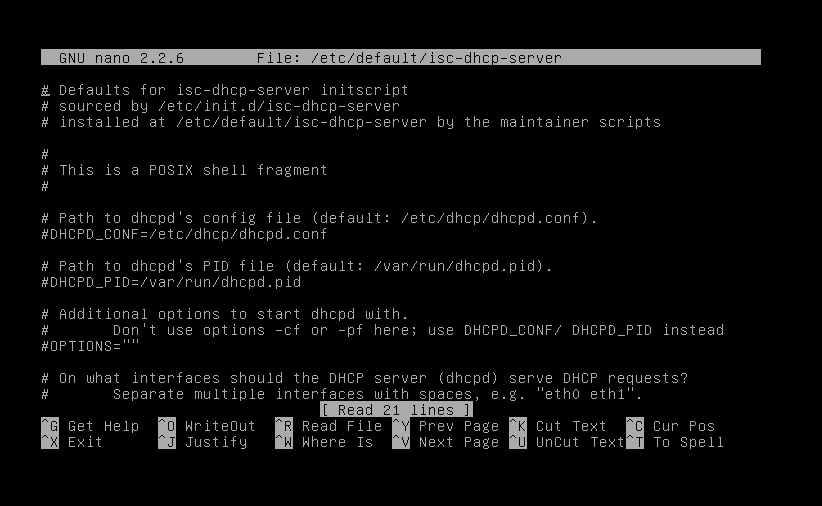
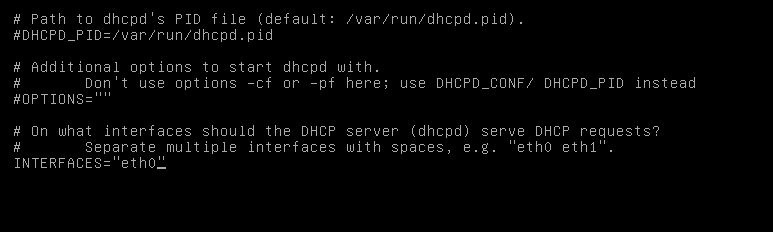
  1. Selanjutnya klik nano /etc/default/isc-dhcp-server lalu enter,jangan lupa pada interface ktilkan “eth0” lalu ctrl+o => enter => ctrl+x
E:\TUGAS + MATERI PRODUKTIF\kelas XI semester 1 dan 2\administrasi server\tugas\tugas 4\admin server\dhcp\8.PNG
E:\TUGAS + MATERI PRODUKTIF\kelas XI semester 1 dan 2\administrasi server\tugas\tugas 4\admin server\dhcp\9.PNG
E:\TUGAS + MATERI PRODUKTIF\kelas XI semester 1 dan 2\administrasi server\tugas\tugas 4\admin server\dhcp\10.PNG
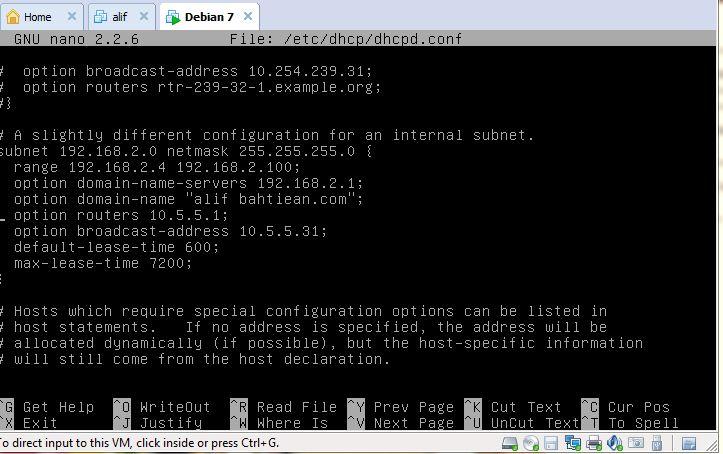
  1. Setelah itu ketik “nano /etc/dhcp/dhcpd.conf lalu enter,maks seperti ini
    E:\TUGAS + MATERI PRODUKTIF\kelas XI semester 1 dan 2\administrasi server\tugas\tugas 4\admin server\dhcp\11.PNGE:\TUGAS + MATERI PRODUKTIF\kelas XI semester 1 dan 2\administrasi server\tugas\tugas 4\admin server\dhcp\1 new.JPG
    selanjutnya ctrl+o => enter => ctrl+x
  2. Selanjutnya ketik “service isc-dhcp-server restart
E:\TUGAS + MATERI PRODUKTIF\kelas XI semester 1 dan 2\administrasi server\tugas\tugas 4\admin server\dhcp\13.PNG
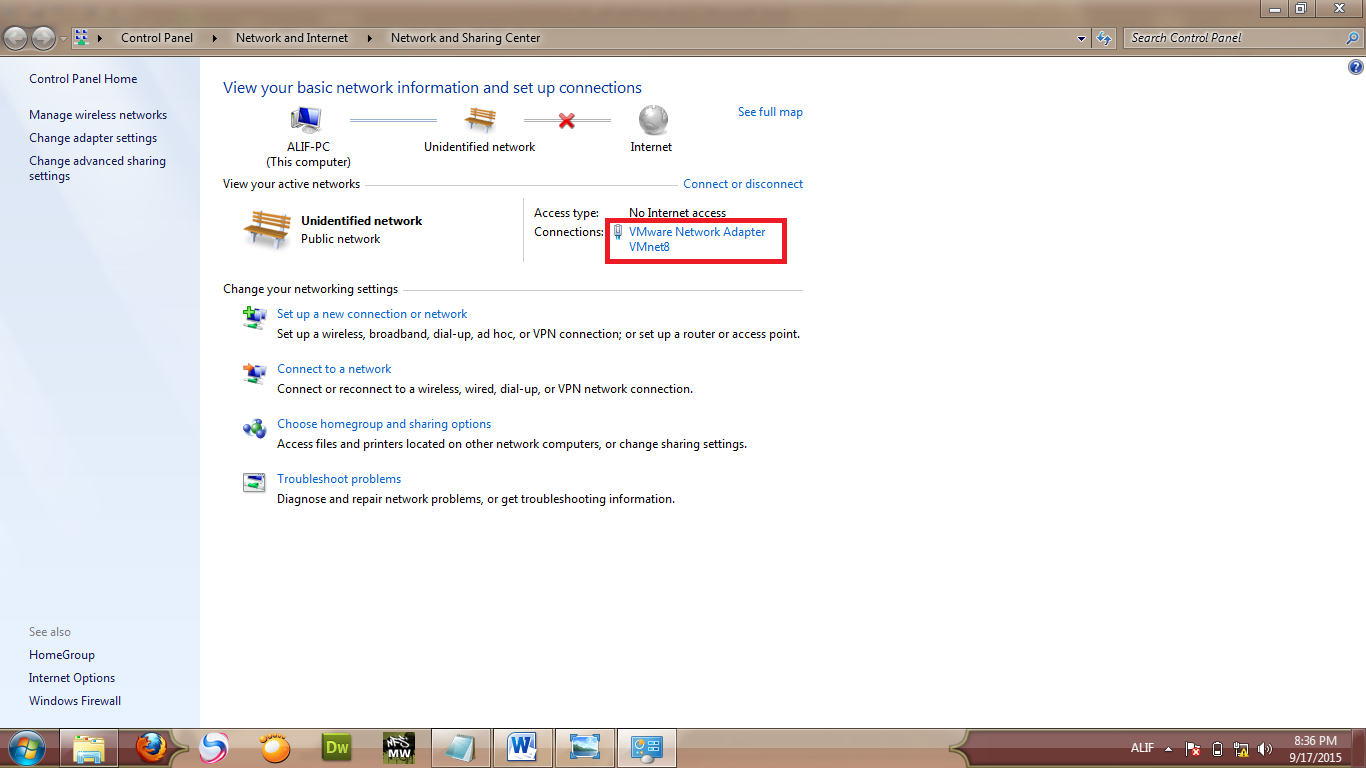
  1. Setelah itu klik kanan klik open network and sharing center lalu klik vmware 8
E:\TUGAS + MATERI PRODUKTIF\kelas XI semester 1 dan 2\administrasi server\tugas\tugas 4\admin server\1 lagi.png
E:\TUGAS + MATERI PRODUKTIF\kelas XI semester 1 dan 2\administrasi server\tugas\tugas 4\admin server\2.png

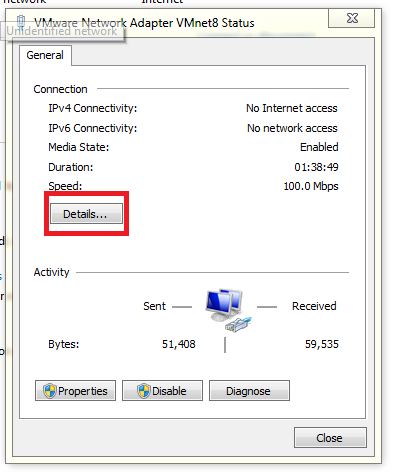
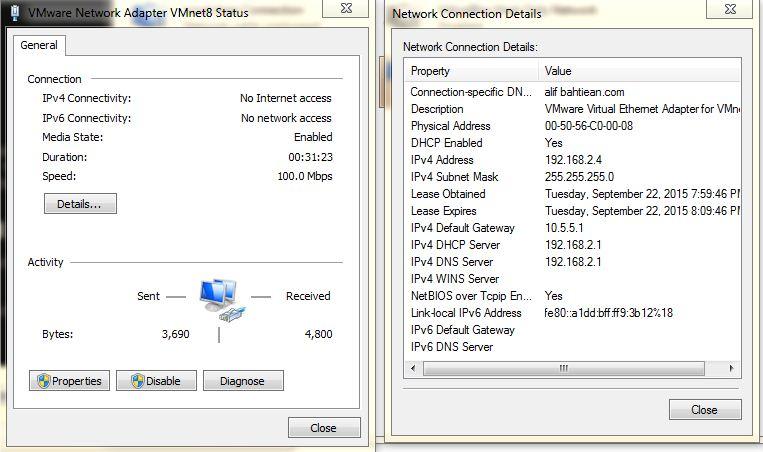
  1. Setelah itu detail maka ip yang tdi kita atur ada pada IPV4
E:\TUGAS + MATERI PRODUKTIF\kelas XI semester 1 dan 2\administrasi server\tugas\tugas 4\admin server\dhcp\f.JPG

Thursday, May 21, 2015

cara reset canon ip 1980 dengan menggunakan aplikasi

RESET CANON IP 1980 MENGGUNAKAN SOFTWARE RESETTER
hari ini saya dapet servisan printer IP 1980 dengan indikasi penampungan tinta Full (absorb full), hal  ini menyebabkan printer bikin lampu disco dan berkedap kedip semaunya. Dan yang tidak mengenkkan lagi kalau disuruh ngeprint malah diem. Tanpa banyak basa basi kita langsung saja menuju cara Reset Printer Canon IP 1980 dengan software resetter.

 
Gambar di atas adalah gejala awal jika penampungan tinta full (Absorb Full) untuk mengatasi masalah tersebut pertama anda harus Reset Printer Secara Manual terlebih dahulu baru kemudian ikuti petunjuk gambar di bawah ini

Download terlebih dahulu Software Resetter Canon IP 1980, 
klik disini untuk download. Kemudian extract  dan jalankan softwarenya, kemudian ikuti petunjuk gambar di bawah ini
 

Keterangan Gambar
1. Centang Cleaning dan EEPROM Clear
2. Tekan tombol Lock release agar option Set Destination aktif
3. Tentukan merek printer yang akan direset, pada tutorial ini saya gunakan resetter canon ip 1880. tapi jangan takut resetter ini juga bisa digunakan untuk canon IP 1980
4. Klik tombol main
5. Jalankan Cleaning A, B, C, D sampai selesai
6. Letakkan 4 lembar kertas pada printer, kemudian jalankan Test Pattern 1, 2, 3 sampai selesai
7. Terakhir tekan tombol Head Test Pattern

setelah proses tersebut selesai, matikan printer dengan cara langsung mencabut kabel power dan kabel USB, pasang kembali kabel power dan kabel USB kemudian hidupkan kembali printer, tunggu sampai indikator warna biru berhenti berkedip kemudian lakukan tesr print. Biasanya ketika melakukan print pertama akan muncul pringatan seperti gambar di bawah ini
 

untuk menghilangkan peringatan tersebut, tekan dan tahan tombol resume sampai lampu indikator berubah menjadi warna hijau dan printer pun siap untuk beroperasi lagi.